Кампус
Лейос
Инструкция
пользователя
Содержание
- 1. Введение 6
- 1.1. Сокращения 8
- 1.2. Советы и предупреждения 8
- 1.3. Необходимый инструмент 9
- 2. Схема подключения к бортовой сети 10
- 3. Установка оборудования 12
- 3.1. Демонтаж руля трактора 12
- 3.2. Демонтаж элементов рулевой колонки 12
- 3.3. Установка электромотора 12
- 3.3.1. Примерка шлицевого соединителя 12
- 3.3.2. Монтаж переходной пластины на руль 13
- 3.3.3. Монтаж шлицевого соединителя 14
- 3.3.4. Монтаж хомута на рулевой вал 15
- 3.3.5. Сборка крепления электромотора 16
- 3.3.6. Регулировка высоты 17
- 3.3.7. Установка шпильки 18
- 3.3.8. Закрепление всех соединений и установка
электромотора 19 - 3.3.9. Установка руля из комплекта поставки 21
- 3.4. Установка датчика угла поворота рулевую тягу колеса 23
- 3.4.1. Сборка первой части крепления 24
- 3.4.2. Примерка крепления 25
- 3.4.3. Сборка крепления на рулевой балке 26
- 3.4.4. Установка датчика в крепление 27
- 3.4.5. Установка рычага датчика 28
- 3.4.6. Установка шпильки 29
- 3.5. Установка датчика угла поворота
на шарнирно-сочлененную раму 30 - 3.5.1. Подготовка места крепления 31
- 3.5.2. Установка первой части крепления 32
- 3.5.3. Установка датчика угла поворота 33
- 3.5.4. Установка шпильки 34
- 3.5.5. Установка рычага крепления 35
- 3.6. Установка коммутатора 36
- 3.6.1. Выбор места установки коммутатора 36
- 3.6.2. Подключение коммутатора 37
- 3.7. Установка навигатора 38
- 3.7.1. Установка розетки прикуривателя 38
- 3.7.2. Установка навигатора 39
- 3.7.3. Установка солнцезащитного козырька 42
- 3.8. Установка кнопки аварийного отключения 43
- 3.9. Подключение USB-модема 44
- 3.10. Установка усиленной антенны 46
- 4. Запуск подруливателя 47
- 5. Профиль техники 49
- 5.1. Предупреждение о точности измерений 51
- 5.2. Ширина захвата агрегата 52
- 5.3. Ширина секции 53
- 5.4. Положение коммутатора 54
- 5.5. Тип рамы 57
- 5.5.1. Классическая рама. Колесная база 58
- 5.5.2. Классическая рама. Высота антенны 58
- 5.5.3. Классическая рама. Продольное смещение антенны
относительно задней оси 59 - 5.5.4. Классическая рама. Поперечное смещение антенны
относительно задней оси 61 - 5.5.5. Шарнирно-сочлененная рама. Колесная база 62
- 5.5.6. Шарнирно-сочлененная рама. Передняя полурама 63
- 5.5.7. Шарнирно-сочлененная рама. Высота антенны 64
- 5.5.8. Шарнирно-сочлененная рама. Продольное смещение
антенны относительно задней оси 65 - 5.5.9. Шарнирно-сочлененная рама. Поперечное смещение
антенны относительно задней оси 66 - 5.5.10. Комбайн. Колесная база 68
- 5.5.11. Комбайн. Высота антенны 69
- 5.5.12. Комбайн. Продольное смещение антенны относительно
задней оси 70 - 5.5.13. Комбайн. Поперечное смещение антенны относительно
задней оси 71 - 6. Настройка NTRIP 73
- 7. Настройки подруливателя 75
- 7.1. Элементы управления 77
- 7.2. Отображение кнопки вызова виджета 78
- 7.3. Включить работу без РТК 79
- 7.4. Кнопка «Калибровка» 80
- 7.5. Кнопка «Сброс настроек» 80
- 8. Калибровка инерциального датчика 81
- 9. Диагностика оборудования 83
- 10. Калибровка подруливателя 88
- 10.1. Запуск мастера калибровки 88
- 10.2. Приветствие 92
- 10.3. Калибровка углов поворота 93
- 10.4. Движение по окружности влево 95
- 10.5. Движение по окружности вправо 97
- 10.6. Завершение калибровки 98
- 11. Описание уведомлений и ошибок 99
- 12. Настройка параметров подруливателя 103
- 12.1. Описание параметров регулировки 105
- 12.2. Условия регулировки параметров 106
- 12.3. Значения параметров регулировки 107
- 12.4. Регулировка виляния 108
- 12.5. Регулировка отклонения 110
- 12.6. Регулировка скорости руля 113
1.Введение
Уважаемый пользователь!
Благодарим вас за выбор продукции компании «Кампус».
Прежде чем начать работу, обязательно ознакомьтесь с настоящим руководством по эксплуатации.
Техническая поддержка
Если у вас возникла проблема с установкой, настройкой и (или) работой с оборудованием, вы можете обратиться за помощью по телефону
8 800 250-03-40 или получить ее на нашем сайте campusagro.com.
Общие правила
эксплуатации
электрооборудования:
Запрещается проводить сварочные работы с включенным электрооборудованием! Перед началом ремонтных работ обязательно отключите массу и снимите минусовую клемму с аккумулятора (АКБ).
Клеммы АКБ должны быть очищены от следов коррозии.
Запрещается запускать двигатель с включенным электрооборудованием! Перед запуском двигателя выключите электрооборудование.
Для корректной работы подруливающего устройства необходимо наличие стабильного интернет-соединения у принимающего и передающего устройств.
На сельхозтехнике старше 5 лет, а также технике, оснащенной нештатным электрическим оборудованием, питание подруливающего устройства обеспечивается от отдельного АКБ.
1.1.Сокращения
- ПО
- Программное Обеспечение
- ТС
- Транспортное Средство
- БС
- Базовая станция РТК
- АКБ
- Аккумуляторная батарея
1.2.Советы и
предупреждения
Совет
Советы и рекомендации для более продуктивной эксплуатации оборудования.
Внимание!
Несоблюдение этих требований может привести к травмам, порче оборудования и (или) нарушению технологического процесса.
Рисунок 1. Предупреждение и информация
1.3.Необходимый
инструмент
Набор креплений, входящий в комплект поставки, представляет собой аналог конструктора. Размер шпилек и валов регулируется по месту установки подруливателя.
Набор инструмента, необходимого для установки подруливателя, может варьироваться в зависимости от типа техники, на которую ставится оборудование.
Обычно требуется следующий инструмент:
- Болгарка или ножовка по металлу.
- Гаечный ключ на 8-32.
- Торцевые головки 8-32.
- Сверло ступенчатое 4-32.
- Ноутбук с доступом в Интернет.
- Отвертки крестовые и шлицевые.
- Набор шестигранников.
- Рулетка для замера параметров техники и настройки профиля техники.
- Сварка (в случаях, когда нет возможности надежно зафиксировать какое-либо крепление).
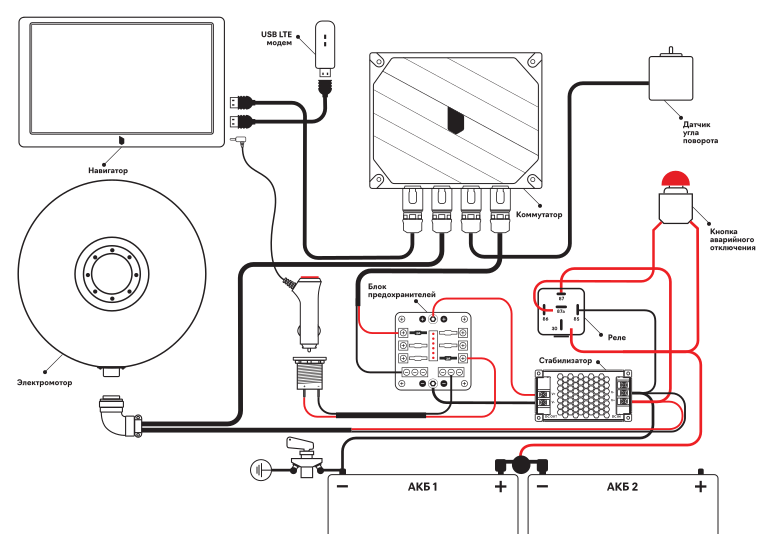
2.Схема подключения
к бортовой сети
Внимание!
Питание блока предохранителей должно быть подключено согласно нижеприведенной схеме на плюсовую и минусовую клеммы аккумулятора. Нельзя использовать кузов транспортного средства как минус, поскольку это может привести к порче оборудования.
3.Установка оборудования
3.1.Демонтаж руля трактора
Демонтируйте руль согласно инструкции по эксплуатации вашего транспортного средства.
3.2.Демонтаж элементов
рулевой колонки
Если кожухи или панели рулевой колонки мешают установке крепления электромотора, демонтируйте их согласно инструкции по эксплуатации транспортного средства.
3.3.Установка электромотора
3.3.1.Примерка шлицевого соединителя
Перед установкой электромотора производитель настоятельно рекомендует аккуратно примерить шлицевой соединитель и убедиться в том, что шлицевое соединение подходит к шлицам рулевого вала.
3.3.2.Монтаж переходной
пластины на руль
Прикрутите переходную пластину к электромотору, используя болты М5х16 (в количестве 6 шт.), как показано на Рисунке 4.
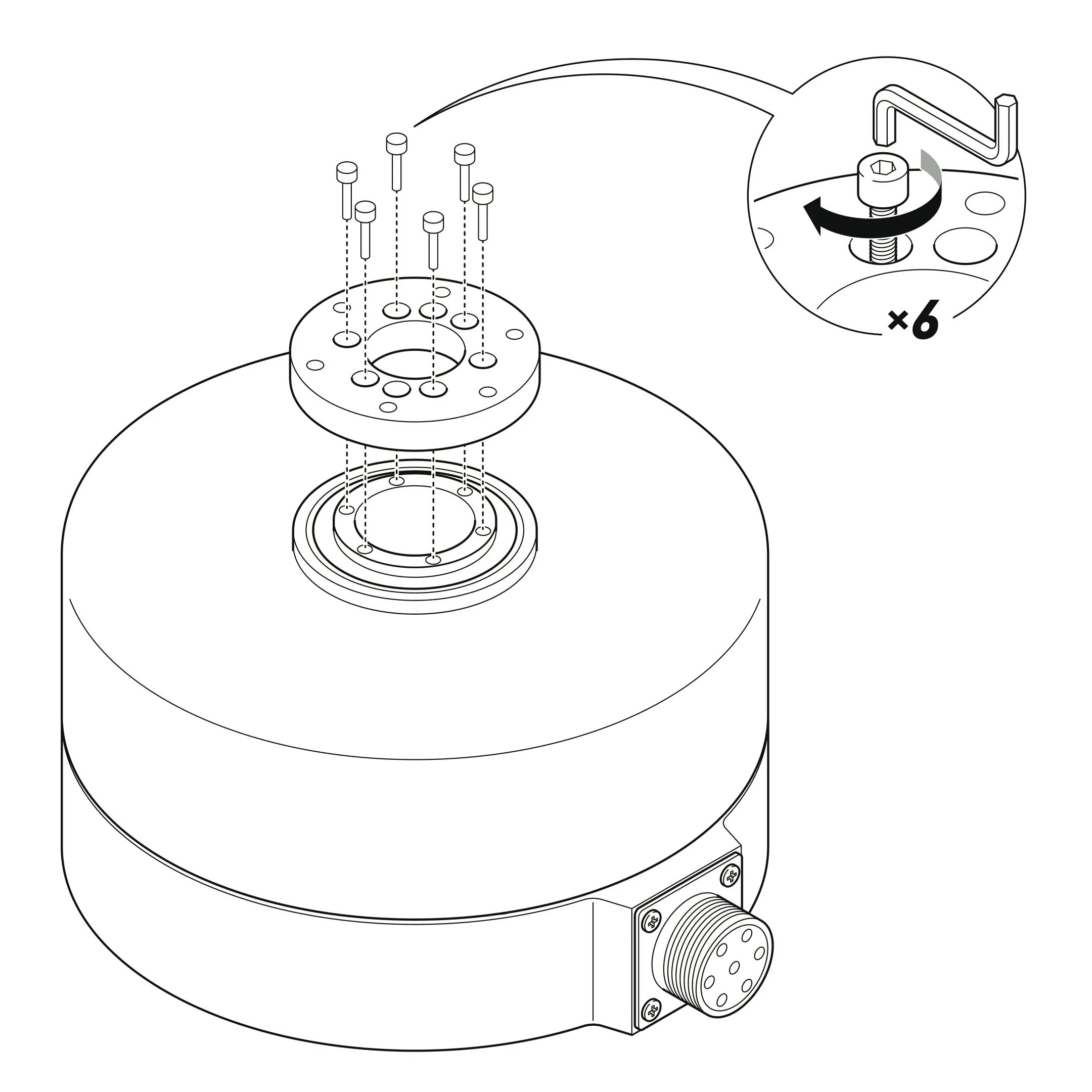
Рисунок 4. Шлицевой соединитель
3.3.3.Монтаж шлицевого соединителя
Установите шлицевой соединитель на нижнюю часть электромотора и зафиксируйте болтами с использованием фиксатора резьбы из комплекта поставки, как показано на Рисунке 5.
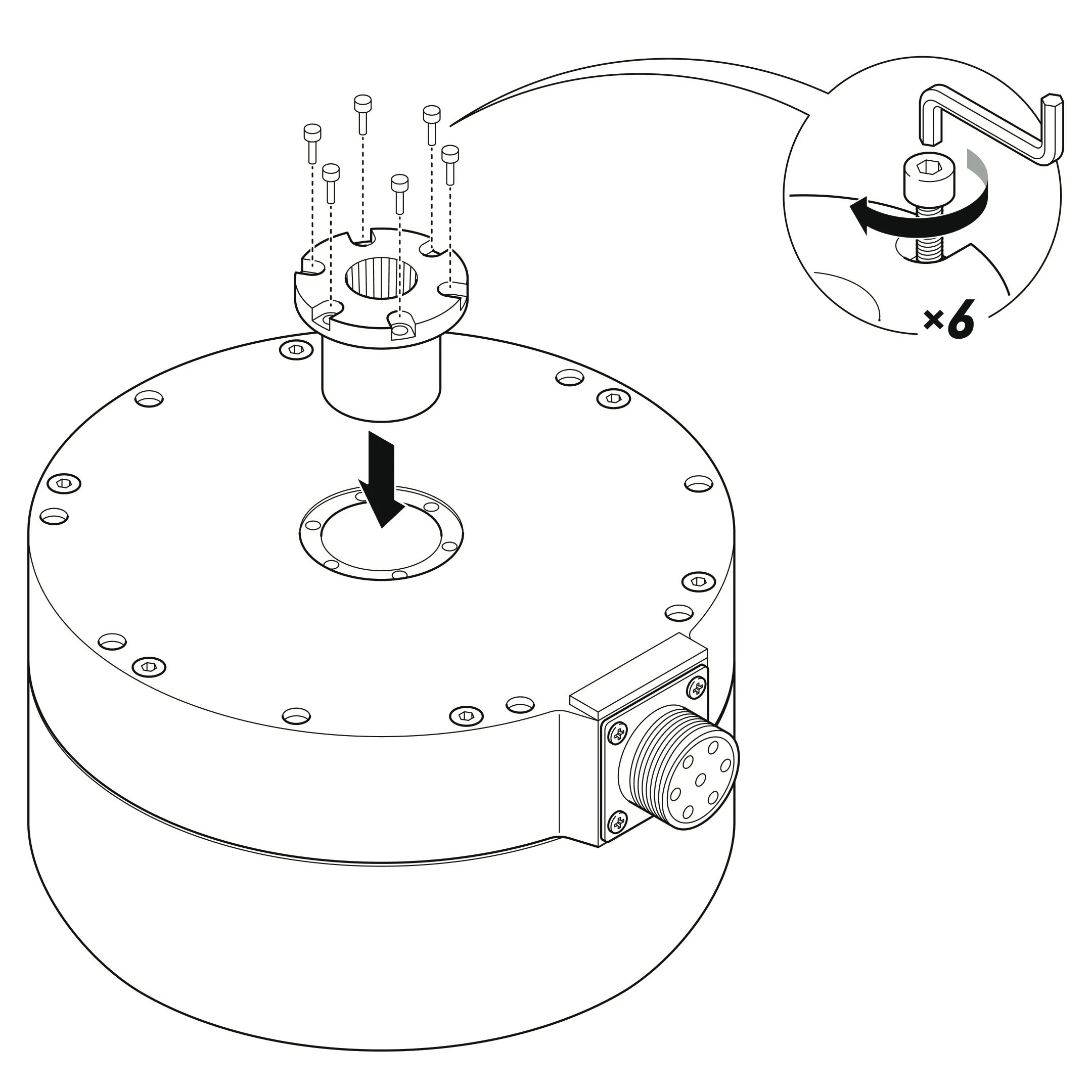
Рисунок 5. Шлицевой соединитель
3.3.4.Монтаж хомута на рулевой вал
Установите крепежный хомут на рулевой вал и прикрутите болты, как показано на Рисунке 6.
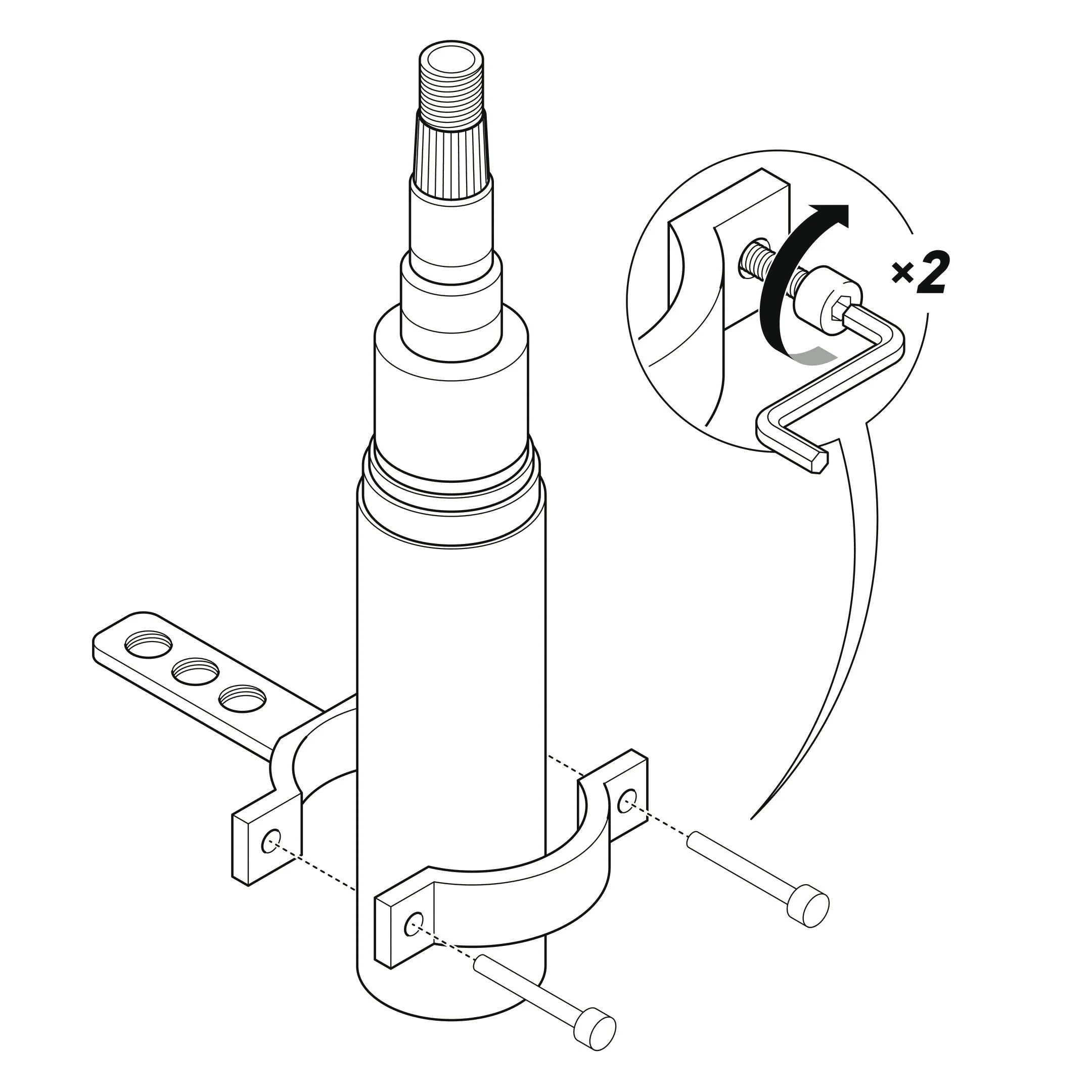
Рисунок 6. Монтаж хомута
3.3.5.Сборка крепления электромотора
Соберите крепление электромотора, как показано на Рисунке 7.
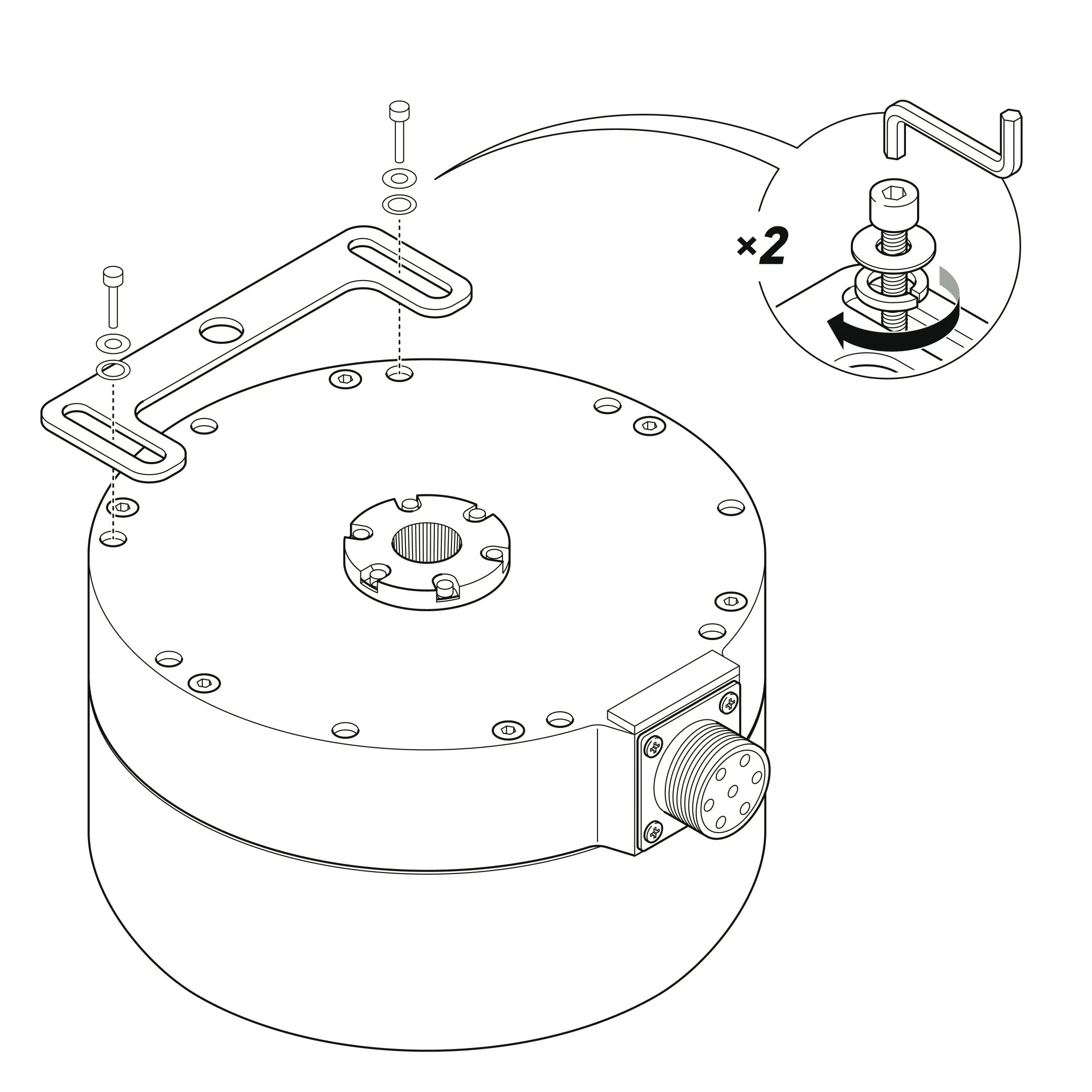
Рисунок 7. Крепление электромотора
3.3.6.Регулировка высоты
Отрегулируйте высоту крепления электромотора шпилькой – до достижения необходимого уровня. Отпилите шпильку до нужной длины, если это необходимо (см. Рисунок 8).
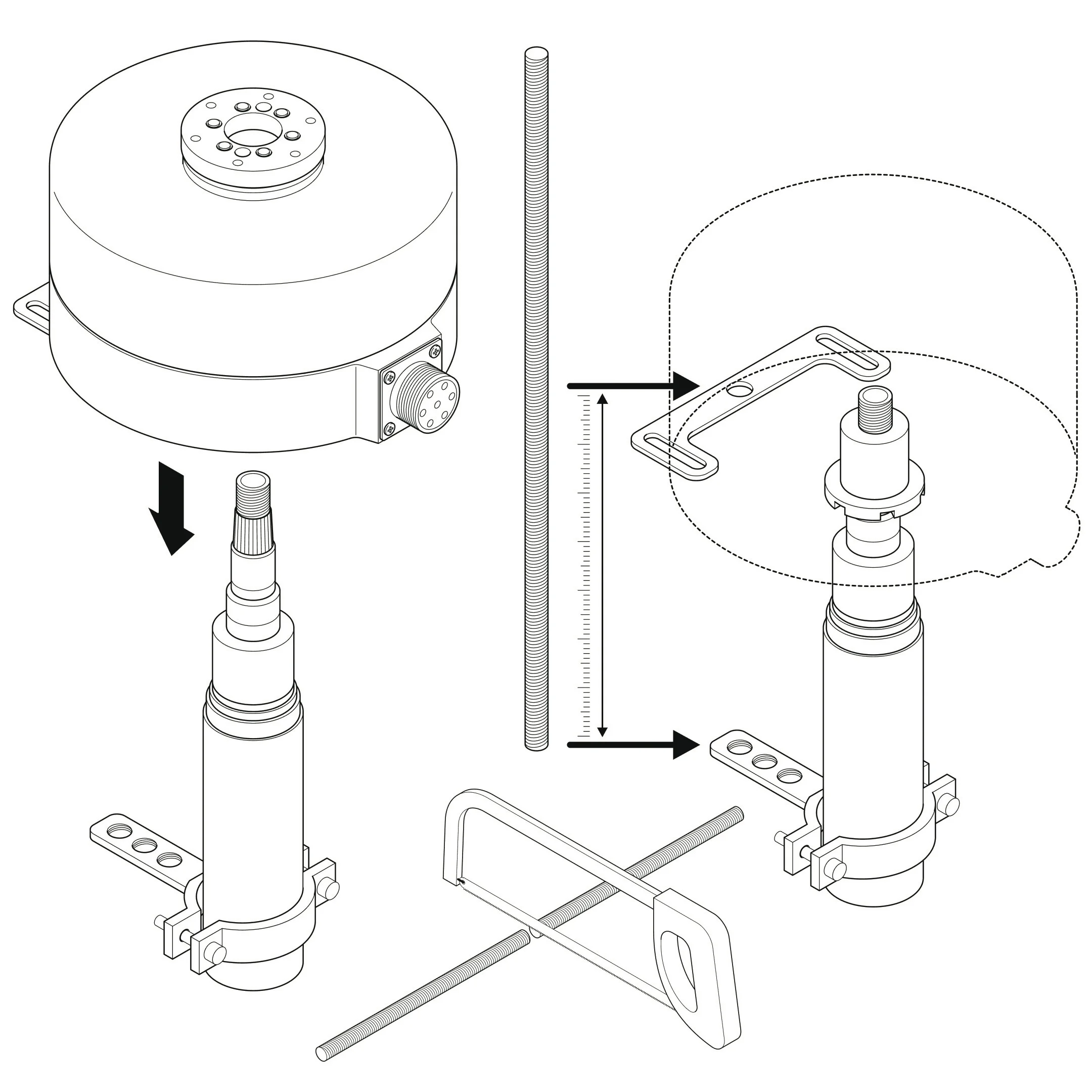
Рисунок 8. Регулировка высоты крепления
3.3.7.Установка шпильки
Накрутите гайки на обе стороны шпильки.
Вкрутите шпильку одной стороной в хомут, другой стороной – в крепление электромотора, как показано на Рисунке 9.
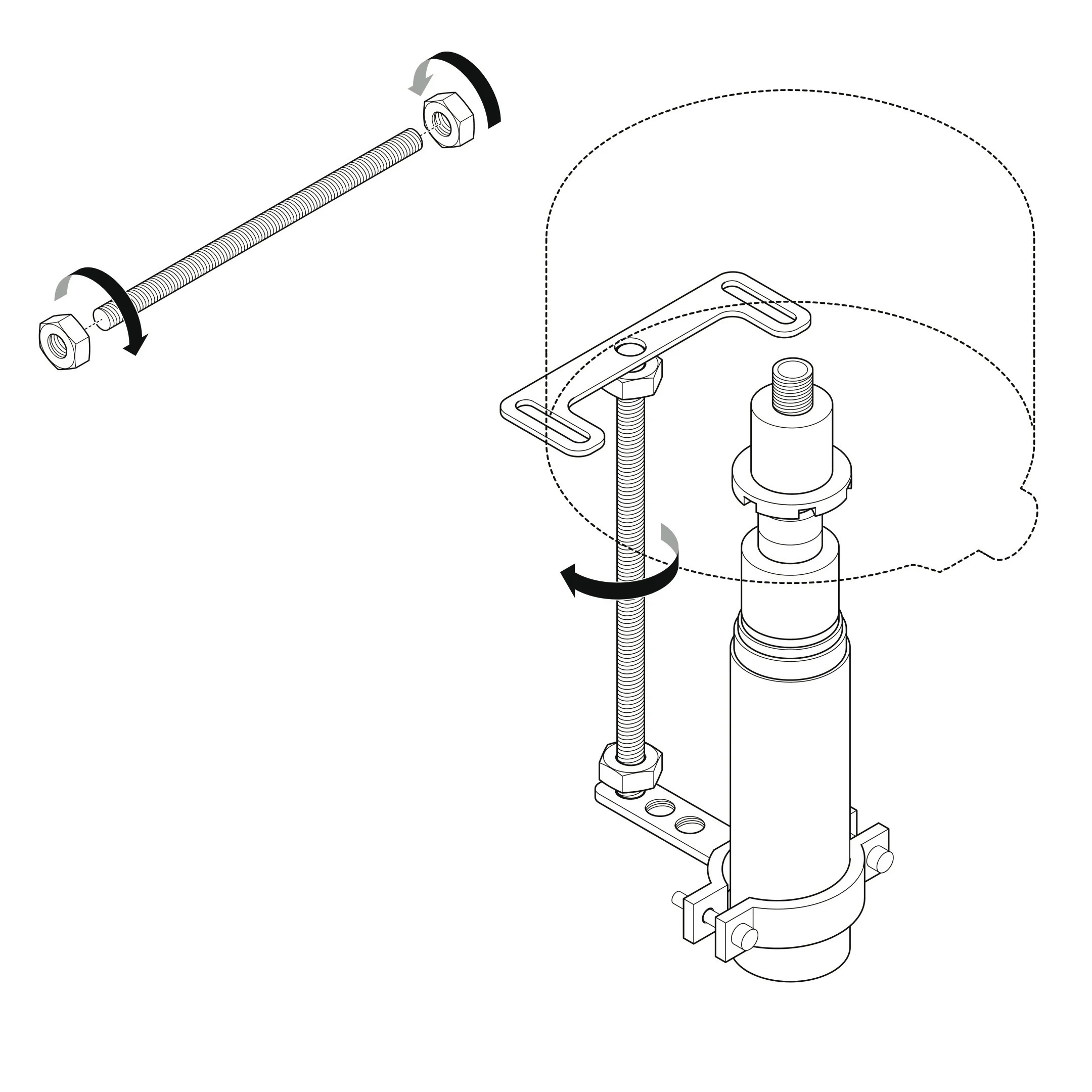
Рисунок 9. Установка шпильки в крепление
3.3.8.Закрепление всех соединений и
установка электромотора
После регулировки высоты крепления прикрепите электромотор к ответной части крепления. Само крепление должно быть смонтировано на рулевую колонку. Протяните все элементы соединения с использованием фиксатора резьбы, убедитесь в соосности вращения вала электромотора и рулевого вала, а также в надежности всех соединений и отсутствии люфтов (см. Рисунок 10).
Важно!
Даже небольшие люфты в креплении мотора могут отрицательно сказаться на точности позиционирования ТС. Подруливатель «Кампус Лейос» в состоянии компенсировать небольшие люфты в рулевом управлении, однако не способен компенсировать люфты самого крепления электромотора.
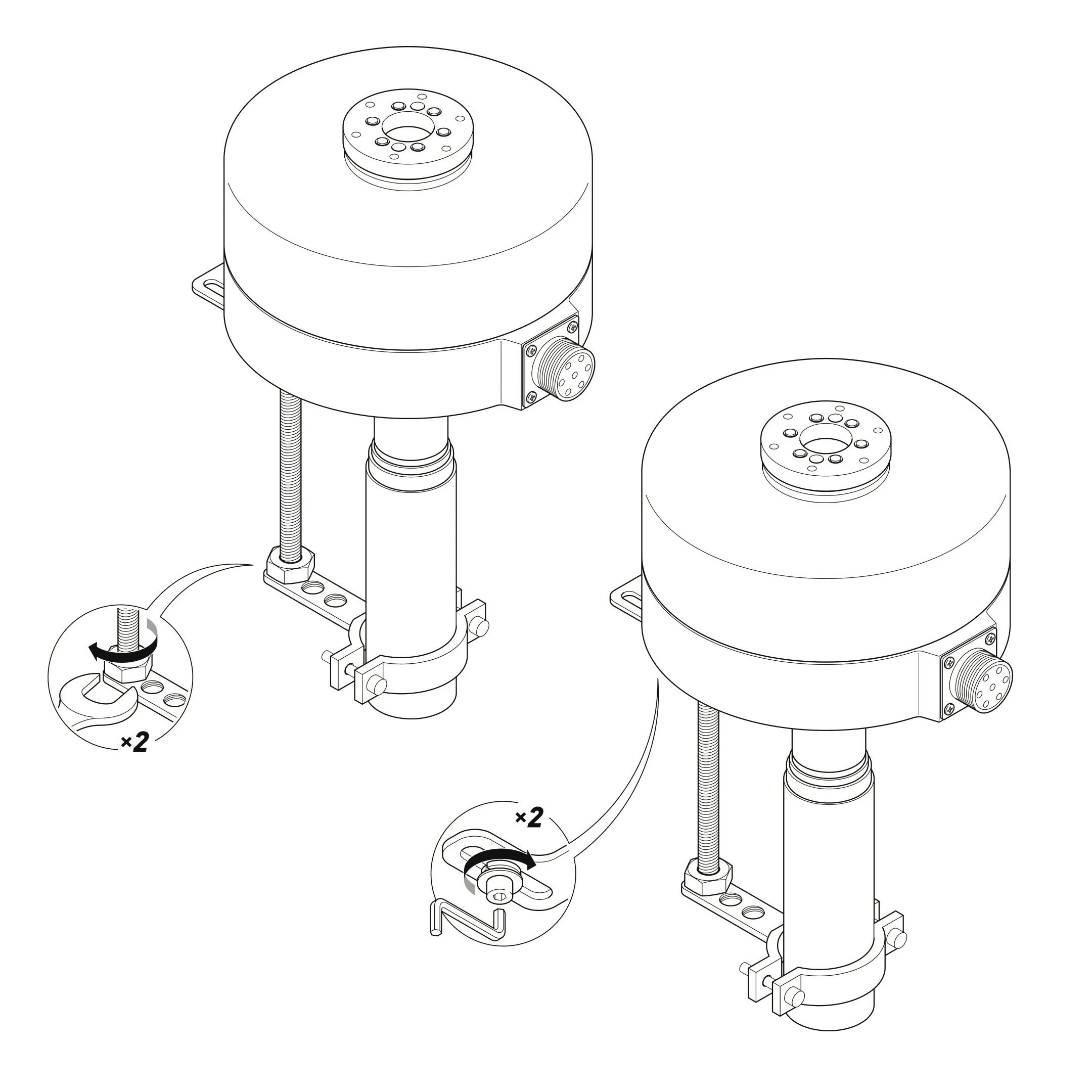
Рисунок 10. Затягивание болтовых соединений
3.3.9.Установка руля из комплекта
поставки
Произведите монтаж руля, входящего в комплект поставки, на переходную шайбу и затяните его винтами, как показано на Рисунках 11 и 12.
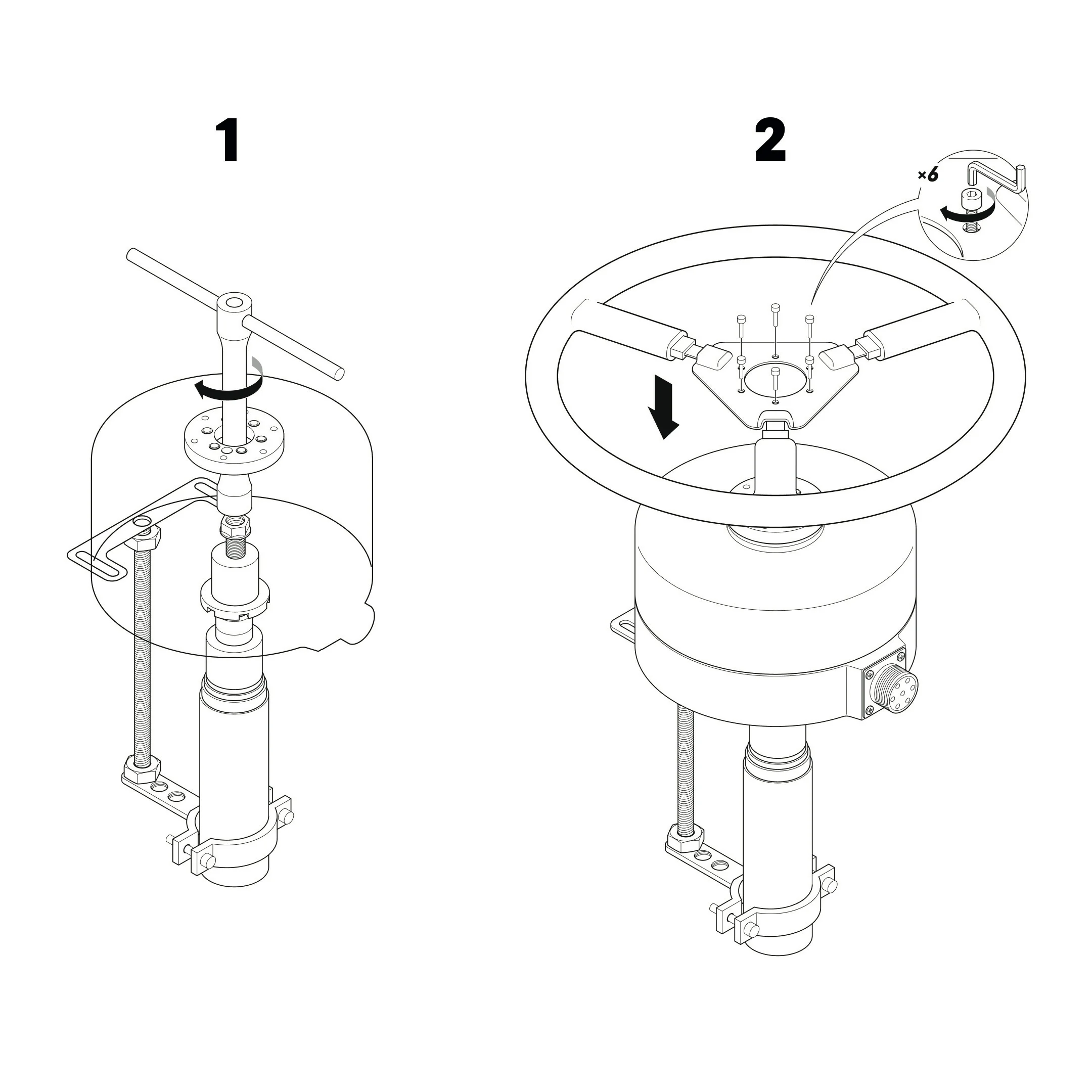
Рисунок 11. Установка руля.
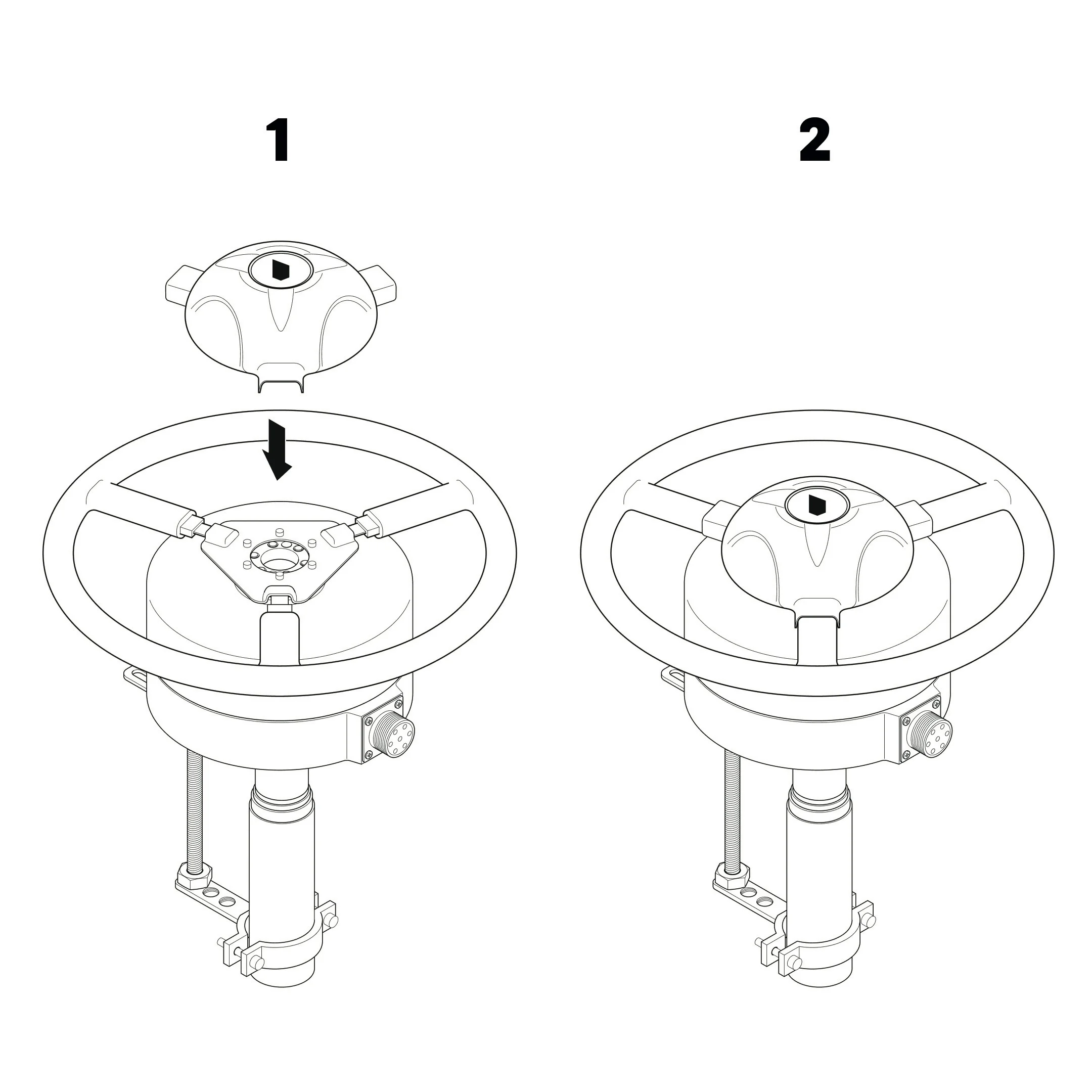
Рисунок 12. Установка кожуха руля.
3.4. Установка датчика угла
поворота на рулевую тягу
колеса
Датчик угла поворота должен быть установлен на балку поворотных колес. Тяга датчика колеса крепится к рулевой тяге (см. Рисунок 13). Используйте металлический хомут из комплекта поставки, чтобы зафиксировать и притянуть тягу датчика колеса к рулевой тяге трактора. Длина шпильки регулируется по месту установки датчика.
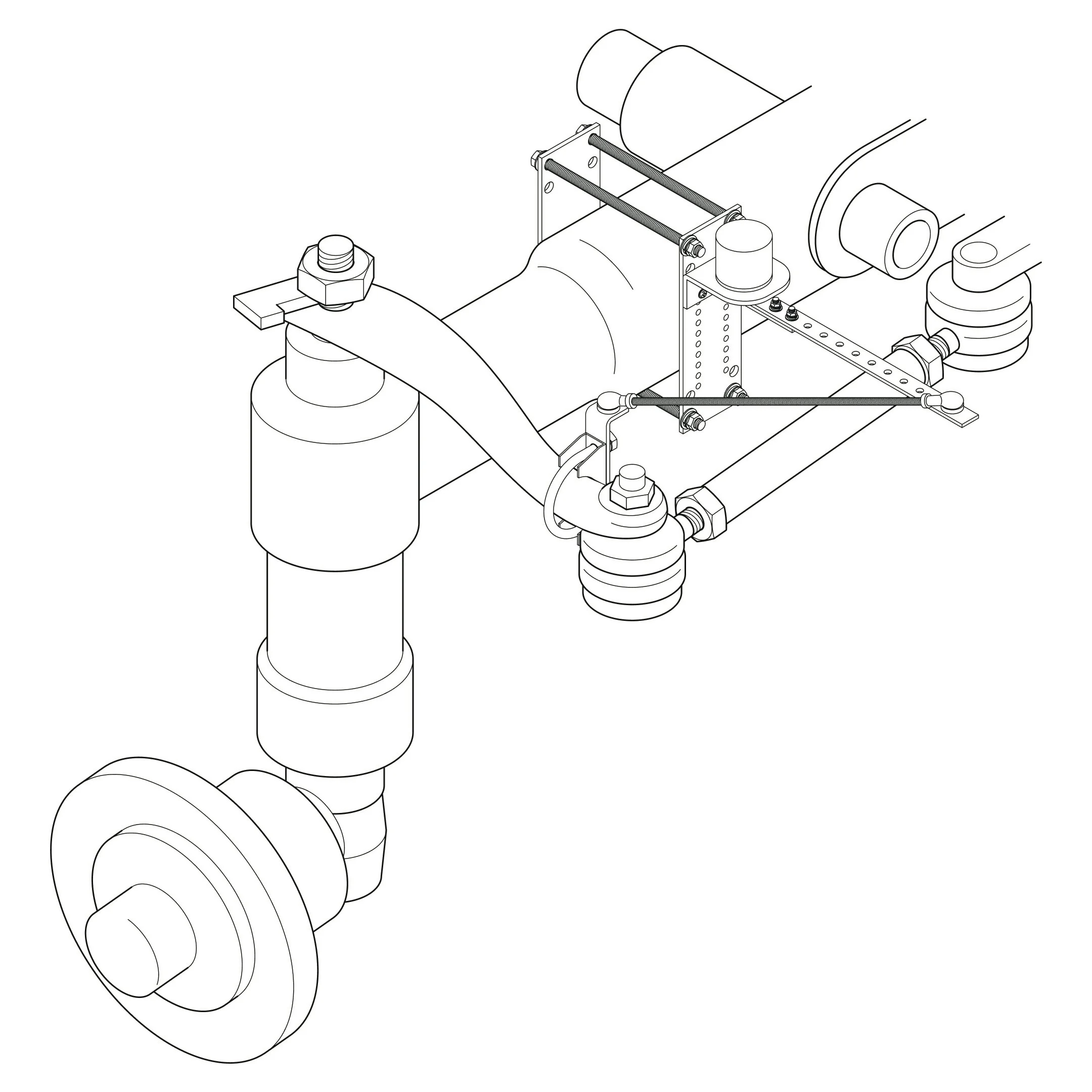
Рисунок 13. Установленное крепление датчика угла поворота на
рулевую тягу в сборе
3.4.1. Сборка первой части крепления
Соберите первую часть крепления датчика, как показано на Рисунок 14.
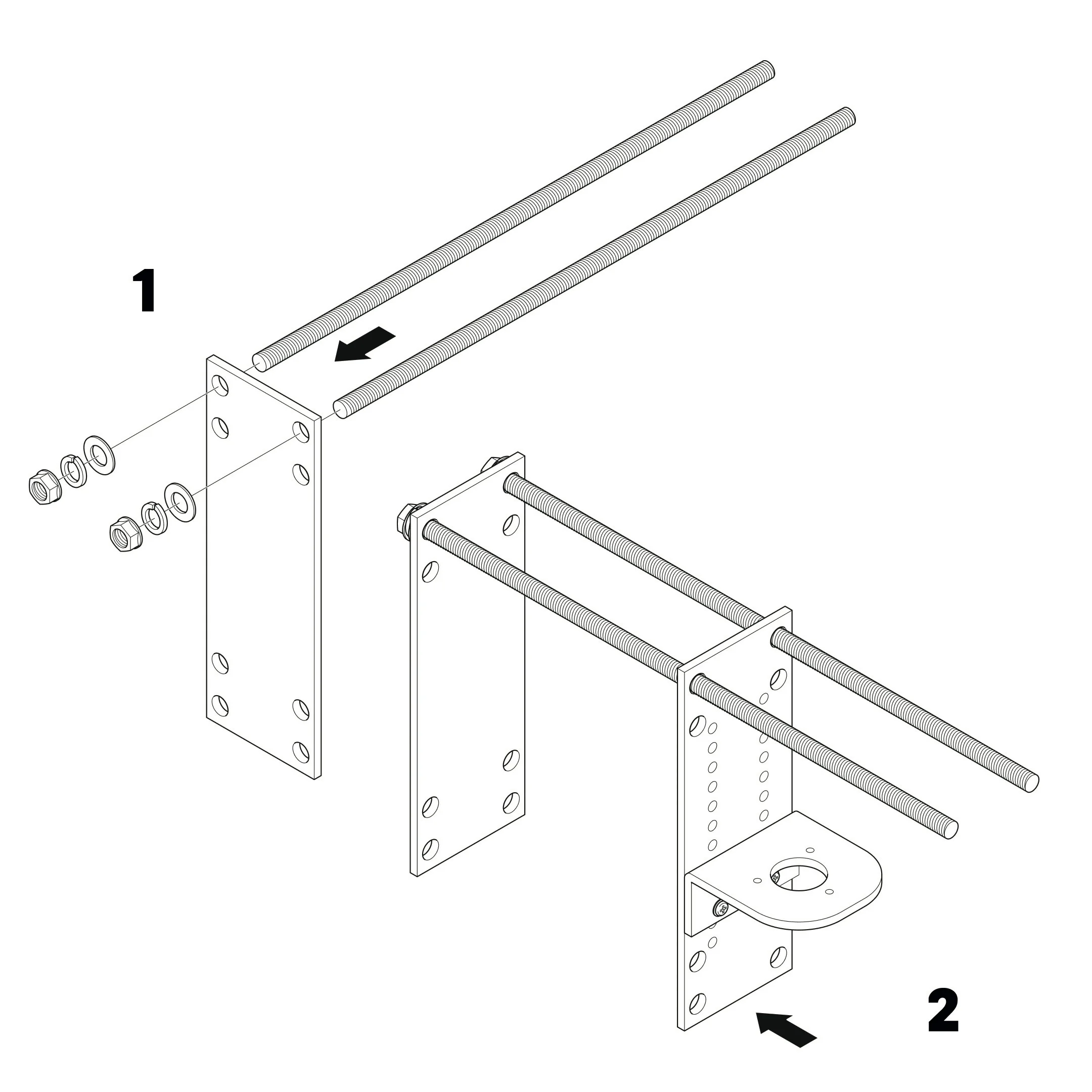
Рисунок 14. Сборка первой части крепления
3.4.2. Примерка крепления
Примерьте первую часть крепления на балку трактора и отпилите шпильки до нужной длины (Рисунок 15).
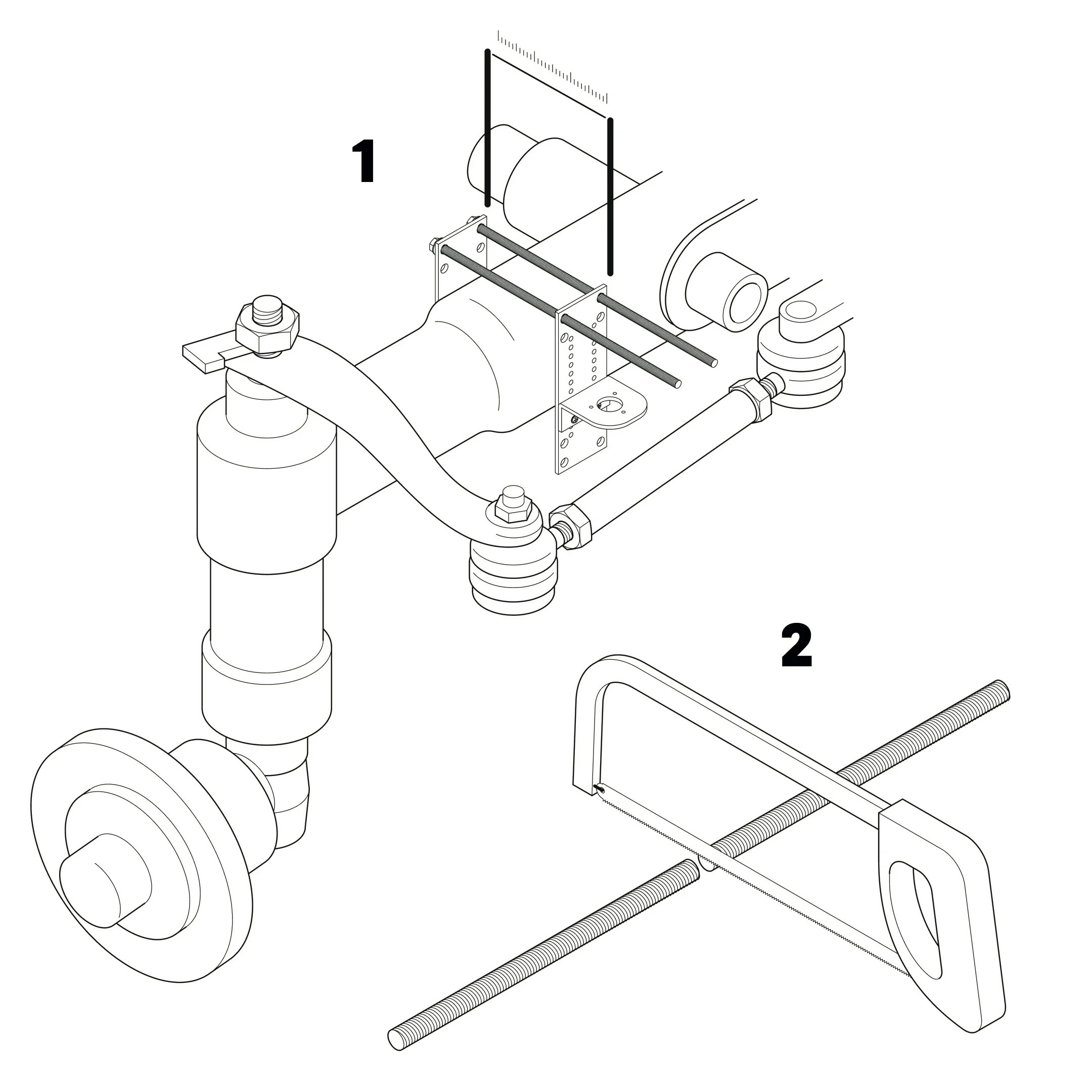
Рисунок 15. Примерка крепления
3.4.3. Сборка крепления на рулевой балке
Проденьте пластину с креплением датчика и затяните его гайками, как показано на Рисунок 16.
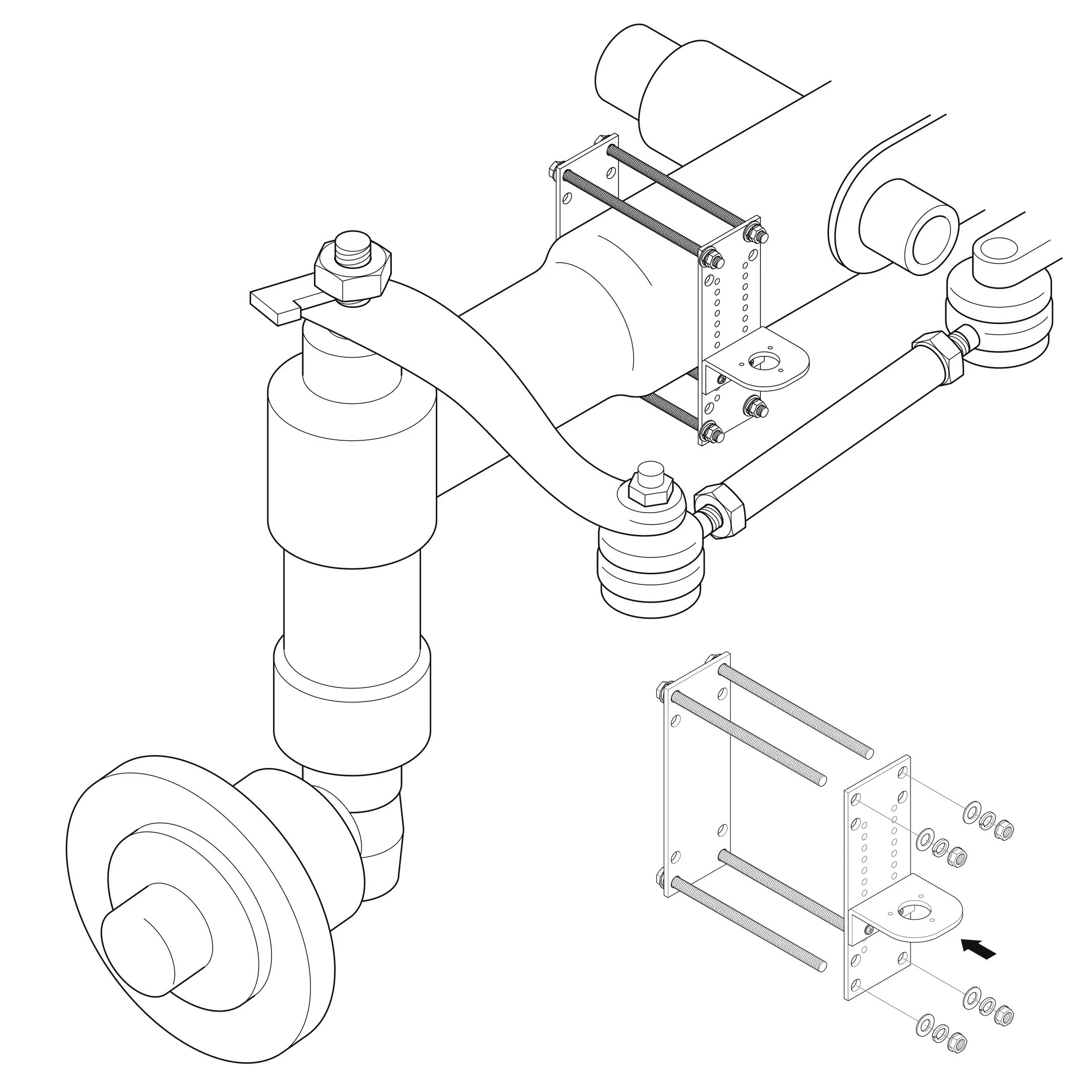
Рисунок 16. Сборка крепления на балке
3.4.4. Установка датчика в крепление
Установите датчик в крепление и затяните его тремя шестигранными болтами. Установите перфорированную пластину рычага на вал датчика и затяните контрирующий болт (Рисунок 17).
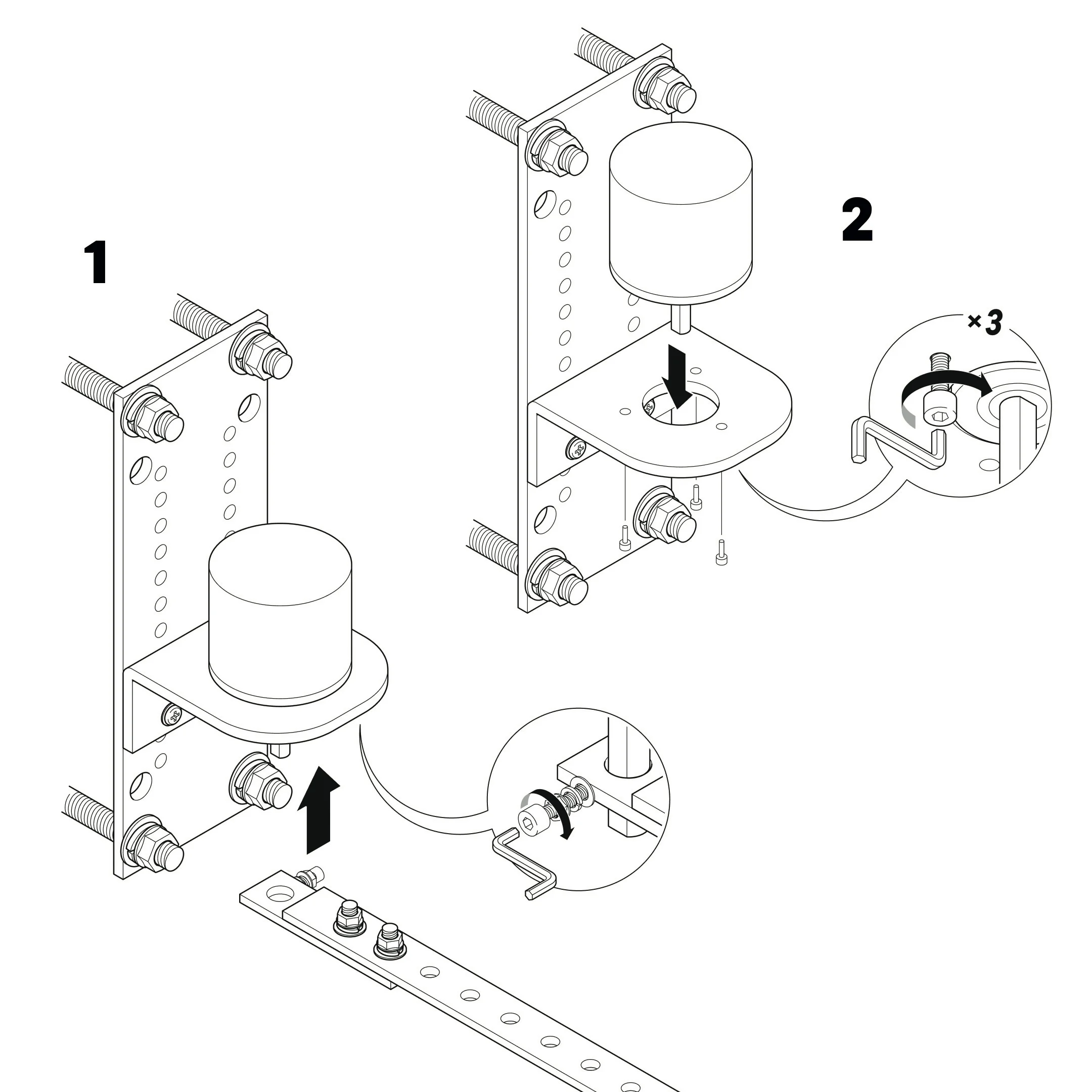
Рисунок 17. Установка датчика в крепление.
3.4.5. Установка рычага датчика
Установите рычаг датчика колеса на противоположную подвижную рулевую тягу, используя хомут (Рисунок 18).
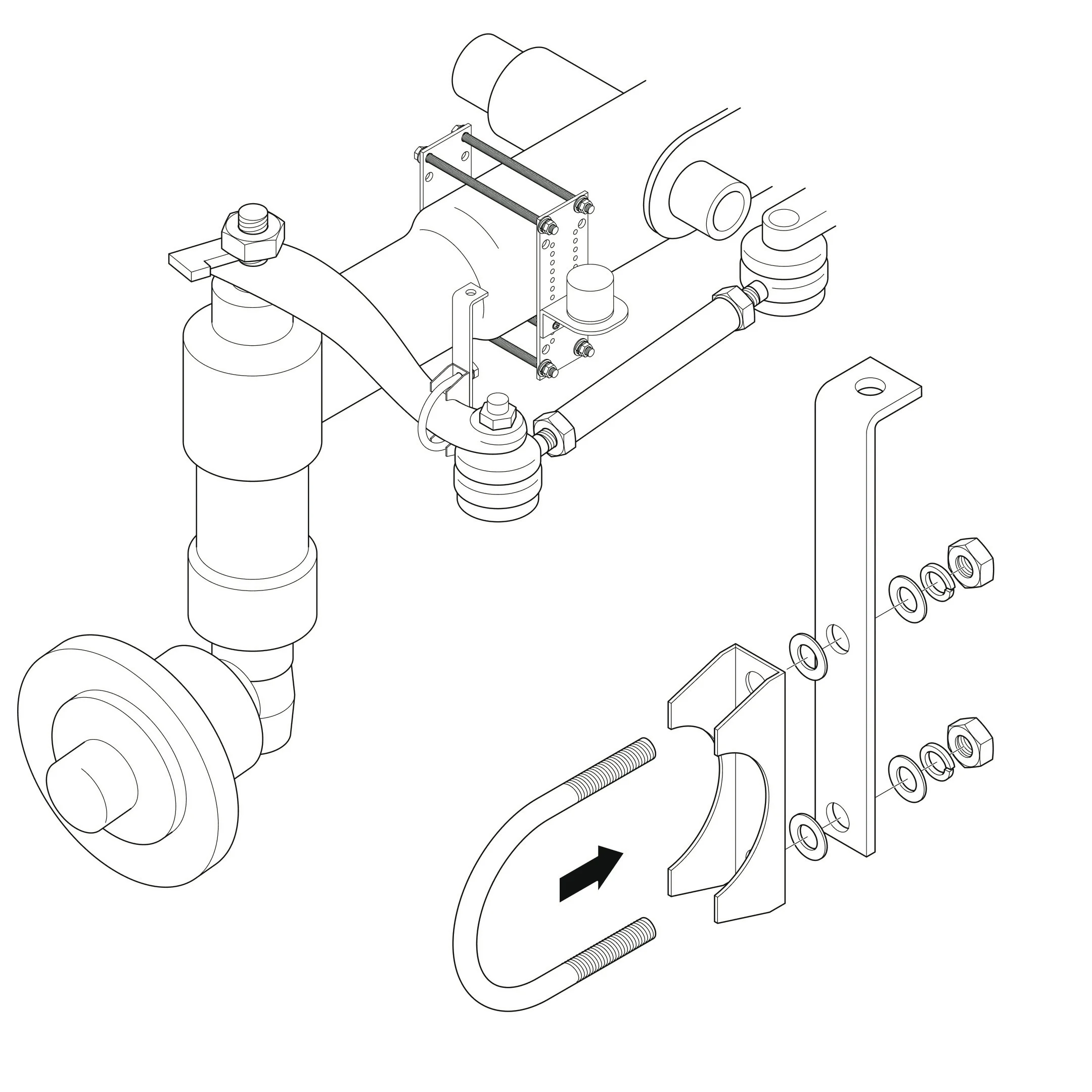
Рисунок 18. Установка рычага датчика.
3.4.6. Установка шпильки
Примерьте шпильку рычага и отрегулируйте ее по длине таким образом, чтобы рычаг датчика колеса при максимальном и минимальном угле поворота колес сохранял естественный ход, без натяга и перелома (Рисунок 19).
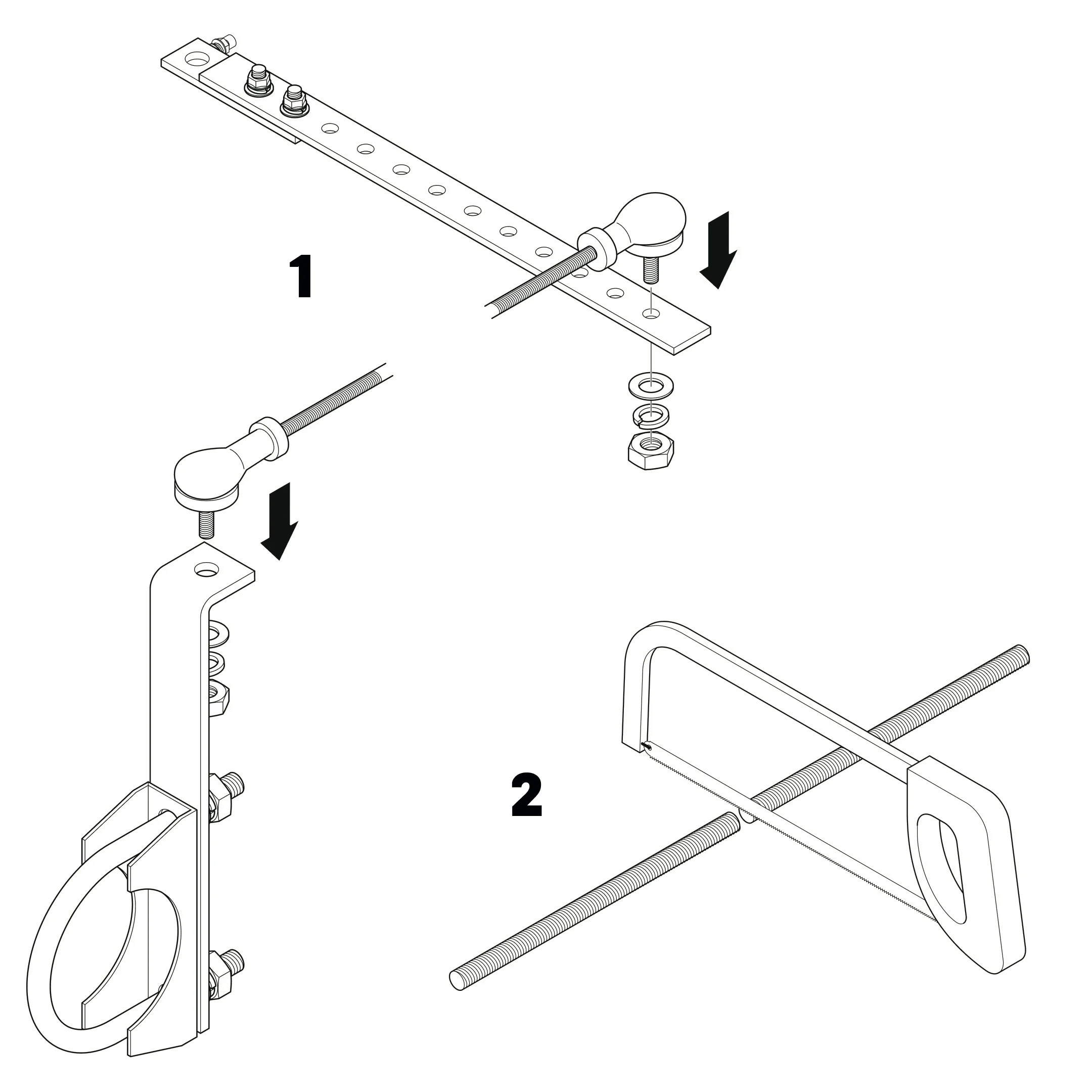
Рисунок 19. Установка шпильки рычага
3.5. Установка датчика угла
поворота на шарнирно-
сочлененную раму
В случае установки на шарнирно-сочлененную раму датчик угла поворота должен быть установлен на переднюю или заднюю полураму. Тяга датчика колеса крепится к шпильке из комплекта поставки на противоположную полураму (см. Рисунок 20).
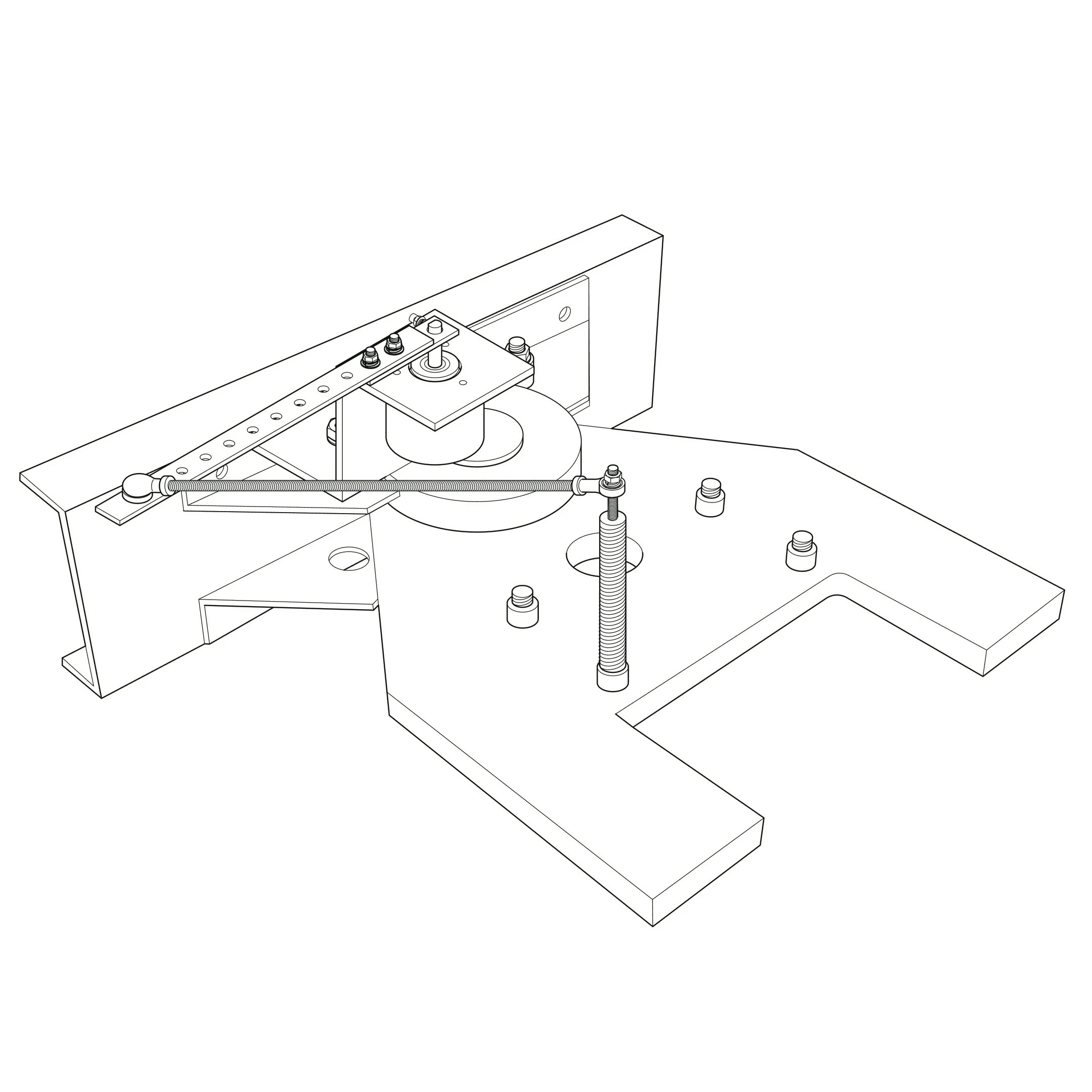
Рисунок 20. Пример установки датчика угла поворота на
переломную раму
3.5.1. Подготовка места крепления
Найдите удобное для установки место и открутите гайку, на которую планируете прикрепить крепление датчика колеса (Рисунок 21).
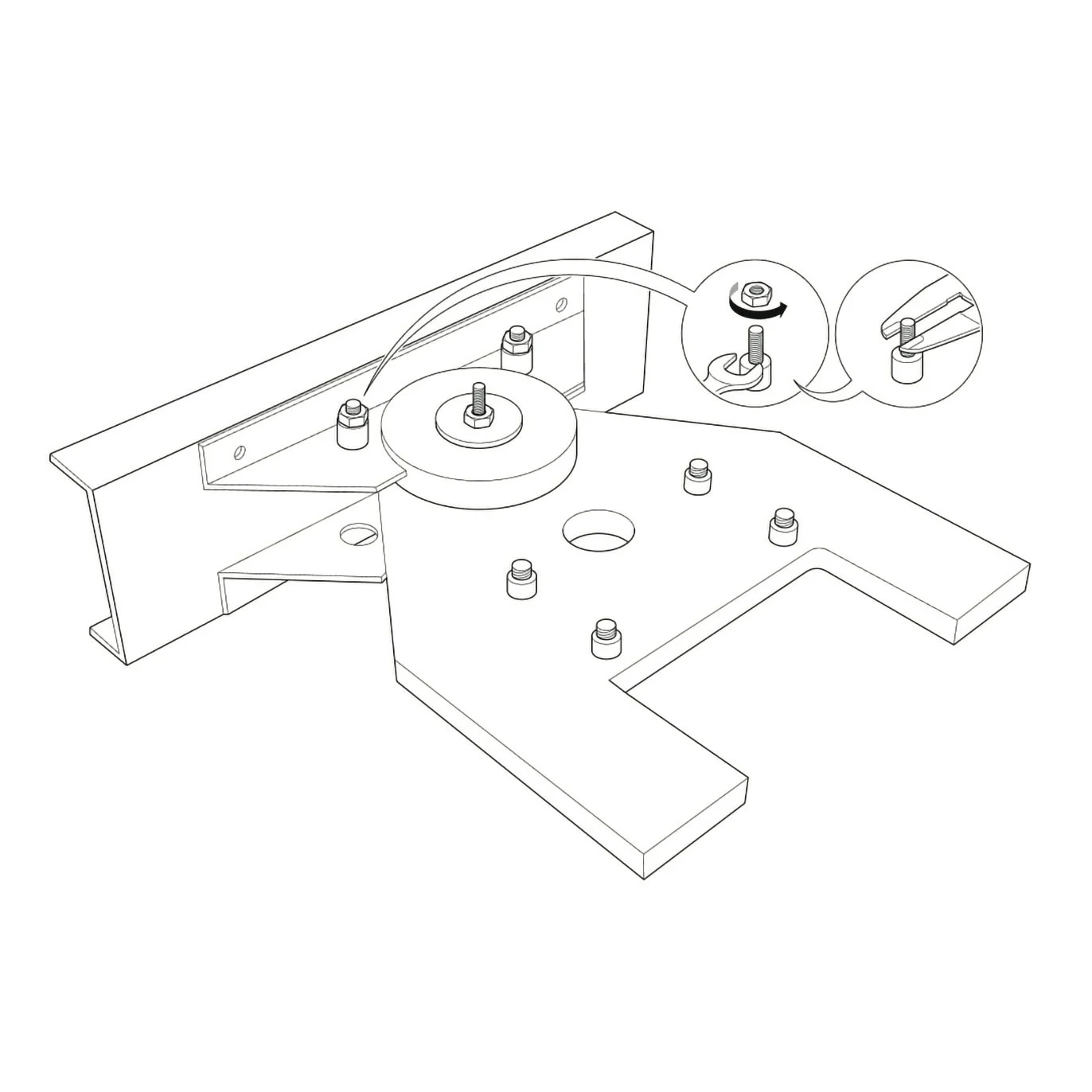
Рисунок 21. Подготовка места крепления
3.5.2. Установка первой части крепления
Измерьте диаметр болта крепления и подберите соответствующее сверло. Просверлите отверстие необходимым диаметром. Прикрутите первую часть крепления к болту (Рисунок 22).
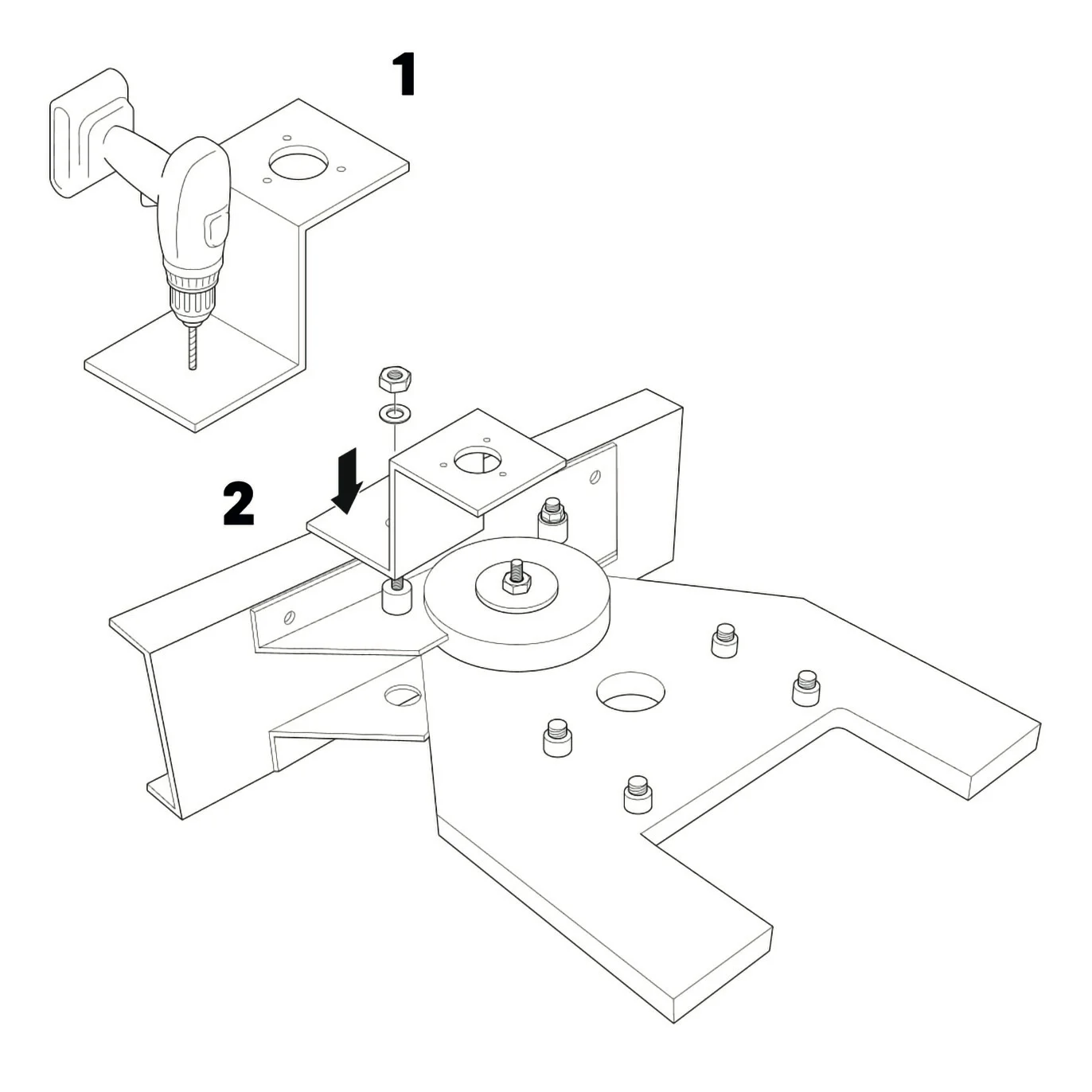
Рисунок 22. Установка первой части крепления
3.5.3. Установка датчика угла поворота
Установите датчик угла поворота в крепление и прикрутите его тремя шестигранными болтами, как показано на Рисунок 23.
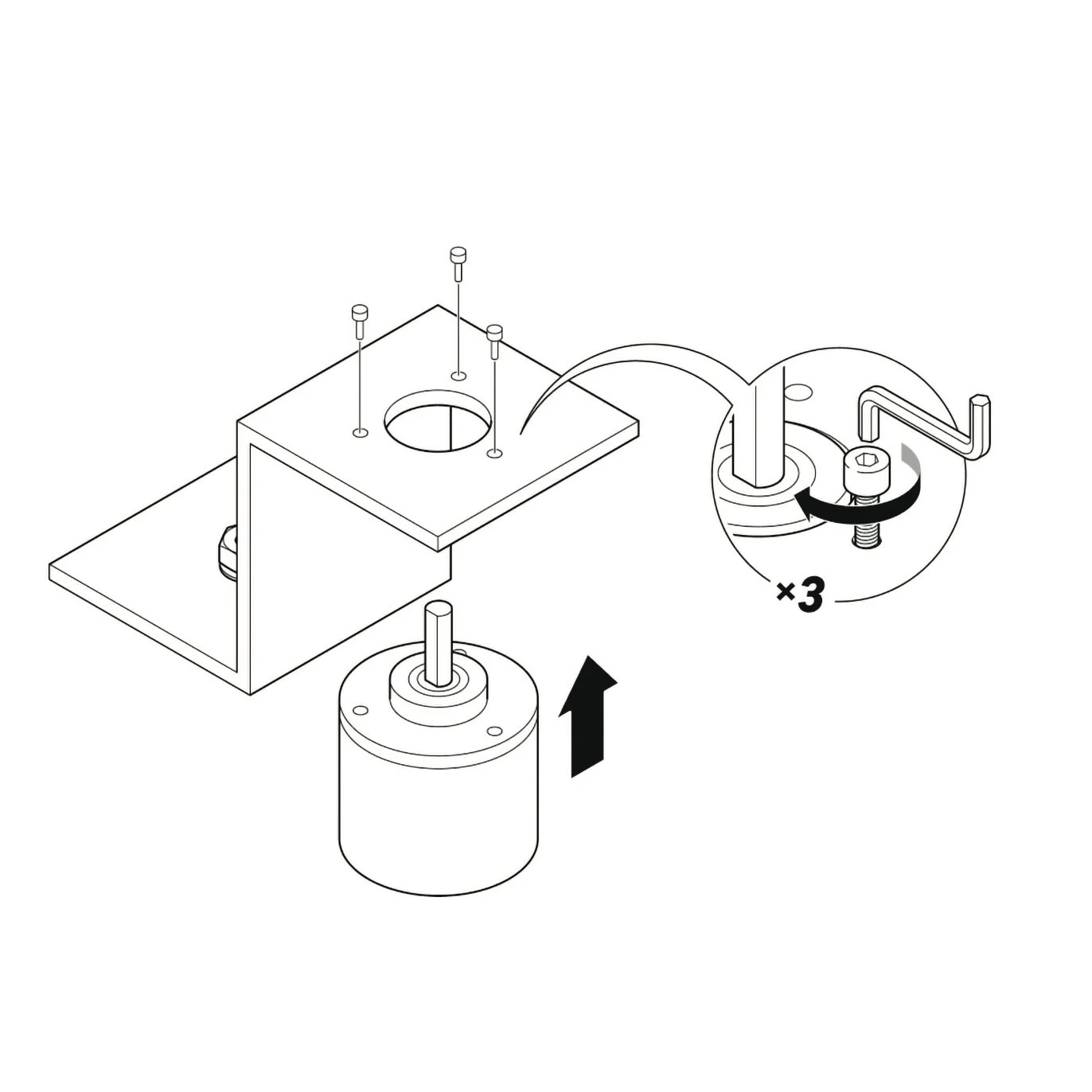
Рисунок 23. Установка датчика угла поворота
3.5.4. Установка шпильки
Найдите место для установки шпильки с противоположной стороны. Вкрутите шпильку подходящей резьбы в место установки.
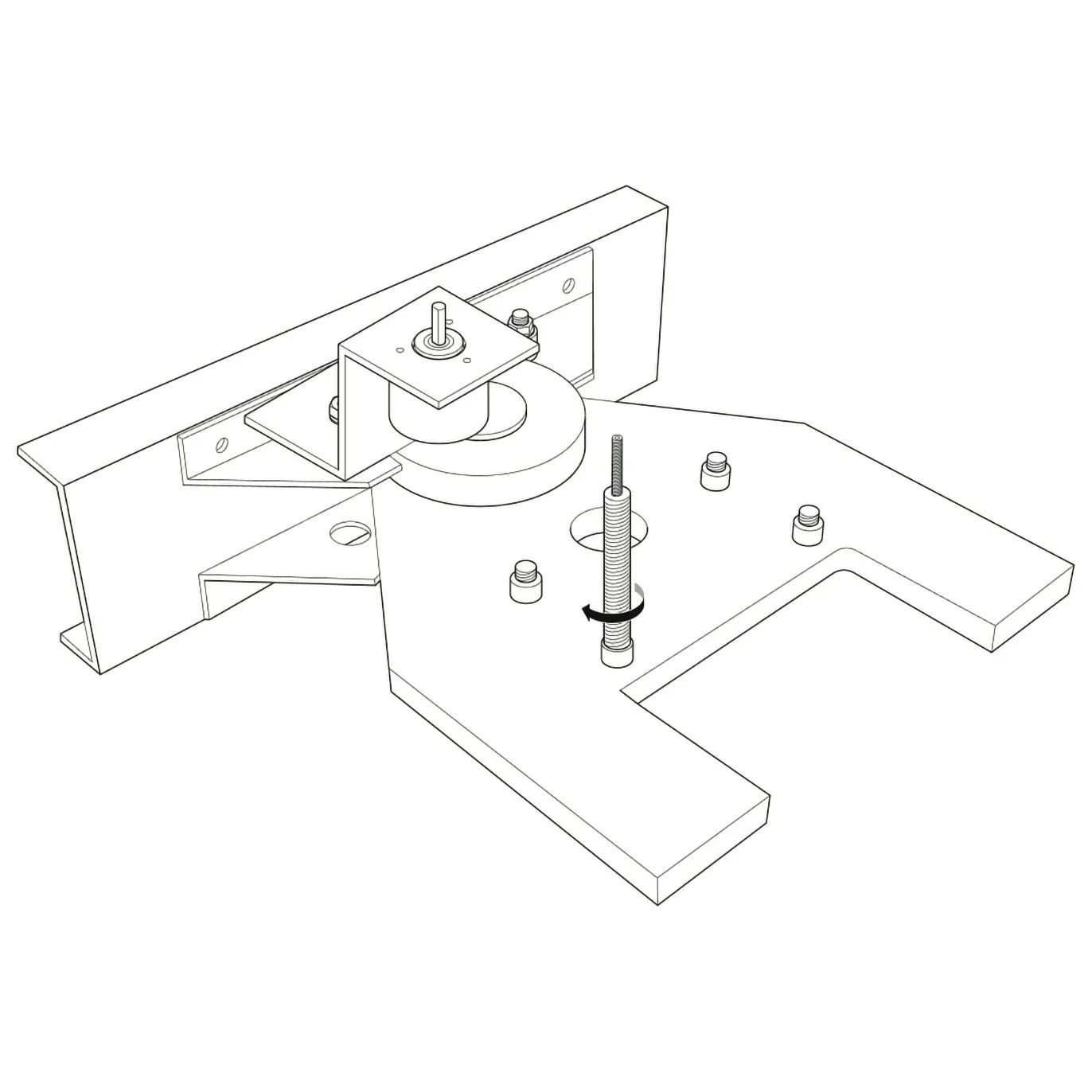
Рисунок 24. Установка шпильки
3.5.5. Установка рычага крепления
Установите перфорированную пластину на датчик. Примерьте шпильку и отпилите ее до нужной длины. Установите шпильку в крепление (Рисунок 25).
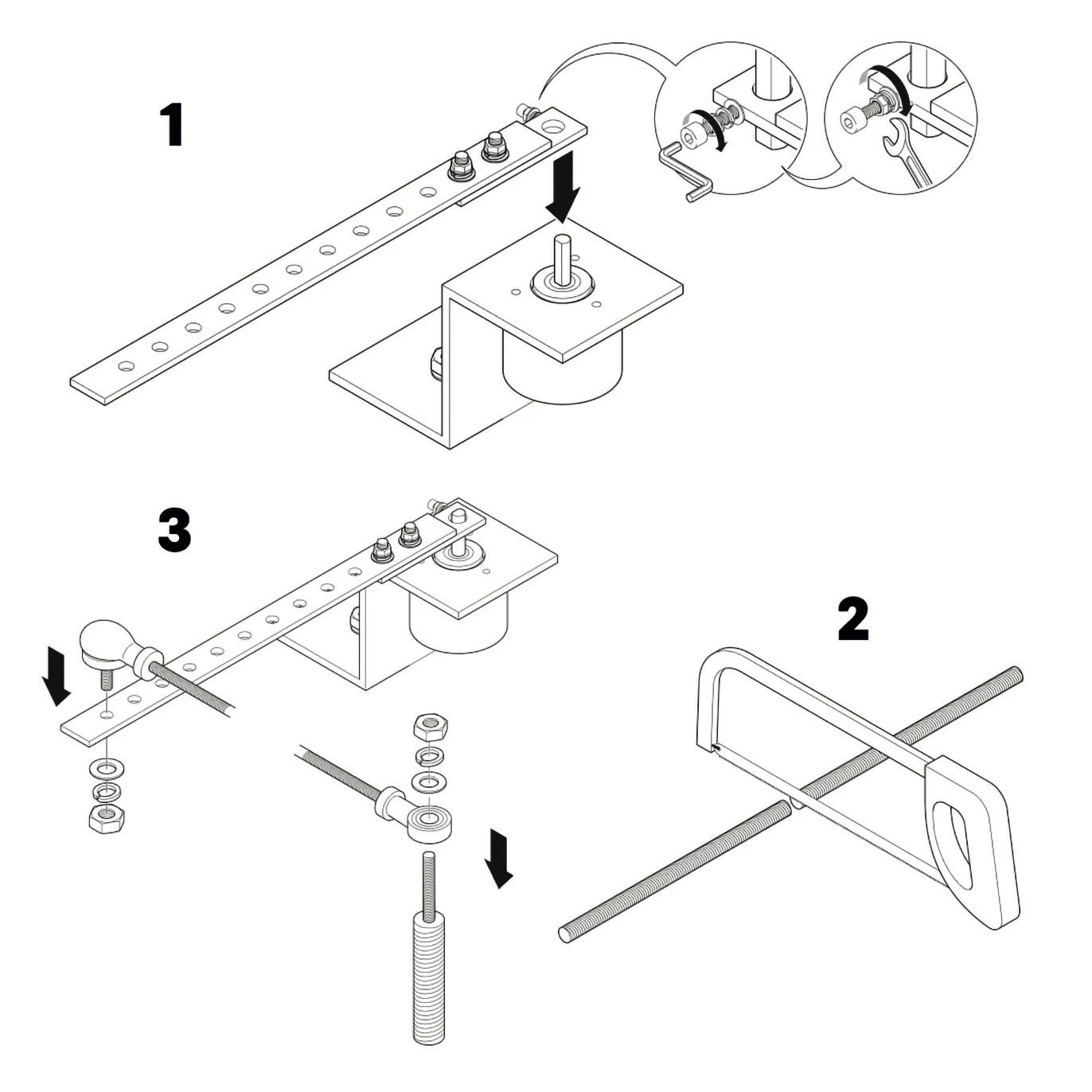
Рисунок 25. Установка шпильки.
3.6. Установка коммутатора
Перед непосредственным монтажом коммутатора необходимо подключить кабели к ответным разъемам, согласно схеме, представленной в разделе 2 настоящего руководства.
Важно!
Все кабельные соединения имеют обозначающие наклейки. Названия разъемов коммутатора находятся на дне корпуса.
3.6.1. Выбор места установки коммутатора
Необходимо выбрать место крепления коммутатора, которое обеспечит его жесткую фиксацию с кузовом ТС. Коммутатор имеет встроенную систему компенсации кренов и должен повторять движения кузова ТС.
Важно!
Все возможные положения установки коммутатора можно найти в навигаторе, для чего необходимо обратиться к разделу «Профиль техники» и перейти на шаг 4 «Положение коммутатора».
Совет
Выбирайте место для установки коммутатора с таким расчетом, чтобы избежать случайного повреждения кабелей и их отключения от разъемов. Обратите внимание на длину кабелей, ориентируясь при этом на длину самого короткого кабеля.
Важно!
Все кабели, выходящие из коммутатора, должны быть зафиксированы таким образом, чтобы избежать трения кабеля о кабину или часть кузова ТС и, как следствие, их последующей порчи.
3.6.2. Подключение коммутатора
После подключения всех кабелей коммутатор фиксируется к кузову ТС. Убедитесь в том, что кабели установлены не внатяг, не имеют переломов и свободно отключаются от коммутатора.
3.7. Установка навигатора
3.7.1. Установка розетки прикуривателя
Внимание!
В случае удлинения проводов сечение кабеля должно соответствовать потребляемой мощности прибора (не менее 1 А).
Внимание!
Во избежание непредвиденных ситуаций место установки навигатора выбирается с таким расчетом, чтобы хватило пространства для установки розетки прикуривателя, и при этом контакты не касались кузова трактора.
1 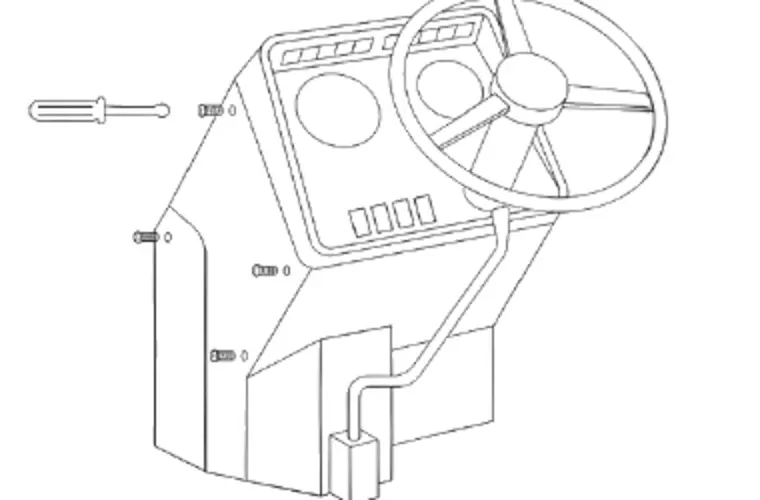
Разберите панель ТС, в которую вы планируете установить розетку прикуривателя.
Внимание!
Выбирайте место таким образом, чтобы при закрывании панели ТС клеммы прикуривателя не замкнулись на массу ТС.
2 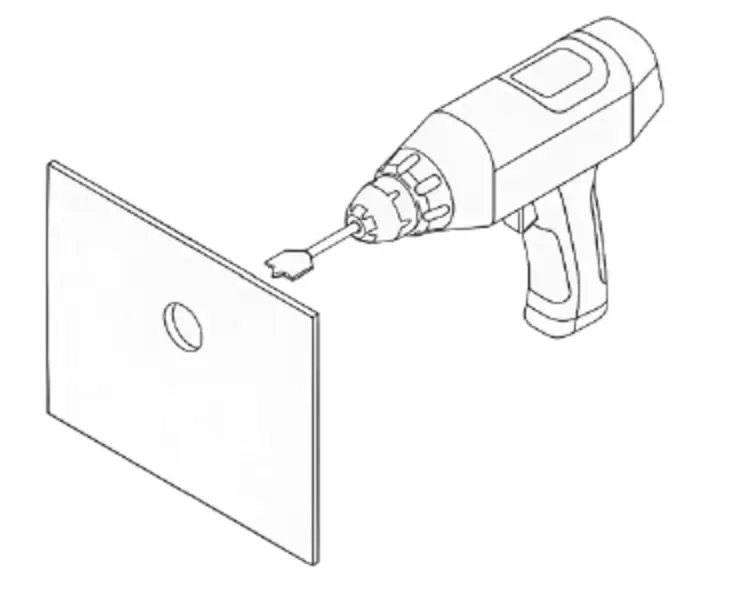
Просверлите панель в месте установки розетки прикуривателя.
3 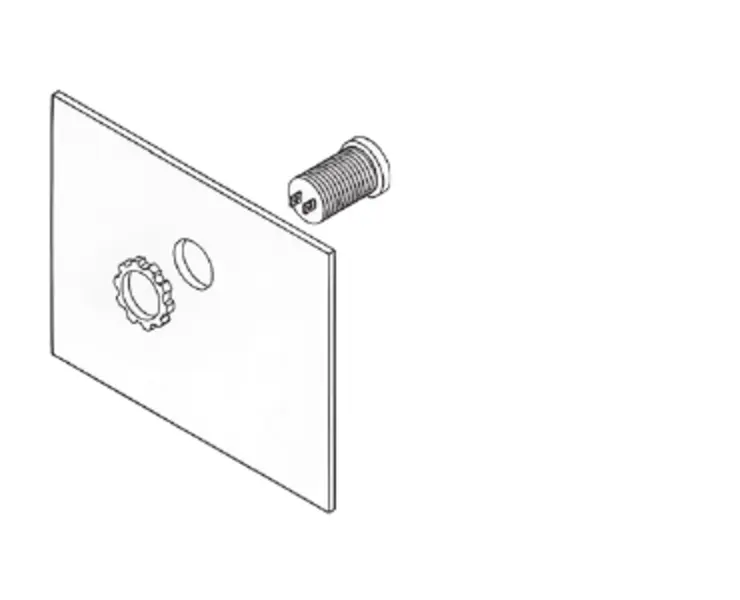
Открутите гайку розетки.
Проденьте его в отверстие.
Затяните гайку.
3.7.2. Установка навигатора
Установите навигатор на лобовое стекло ТС, используя кронштейн. Подключите навигатор к бортовой сети с помощью адаптера питания, входящего в комплект поставки.
Важно!
Для максимальной фиксации кронштейн необходимо устанавливать на чистую и гладкую поверхность (без шагрени и узоров).
Все оборудование должно быть запитано от блока предохранителей из комплекта поставки.
1 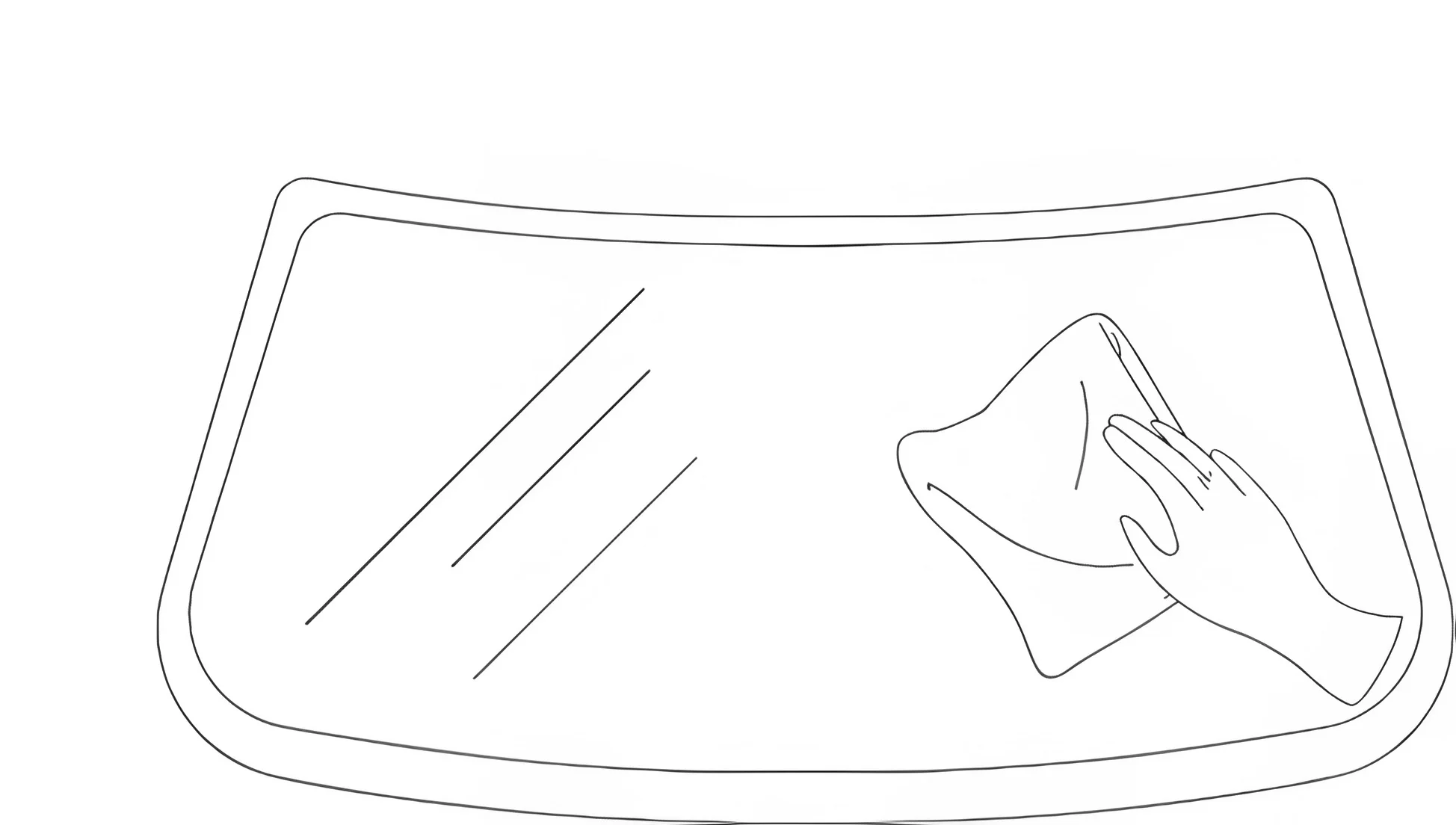
Протрите место установки кронштейна тряпкой, чтобы убрать пыль.
2 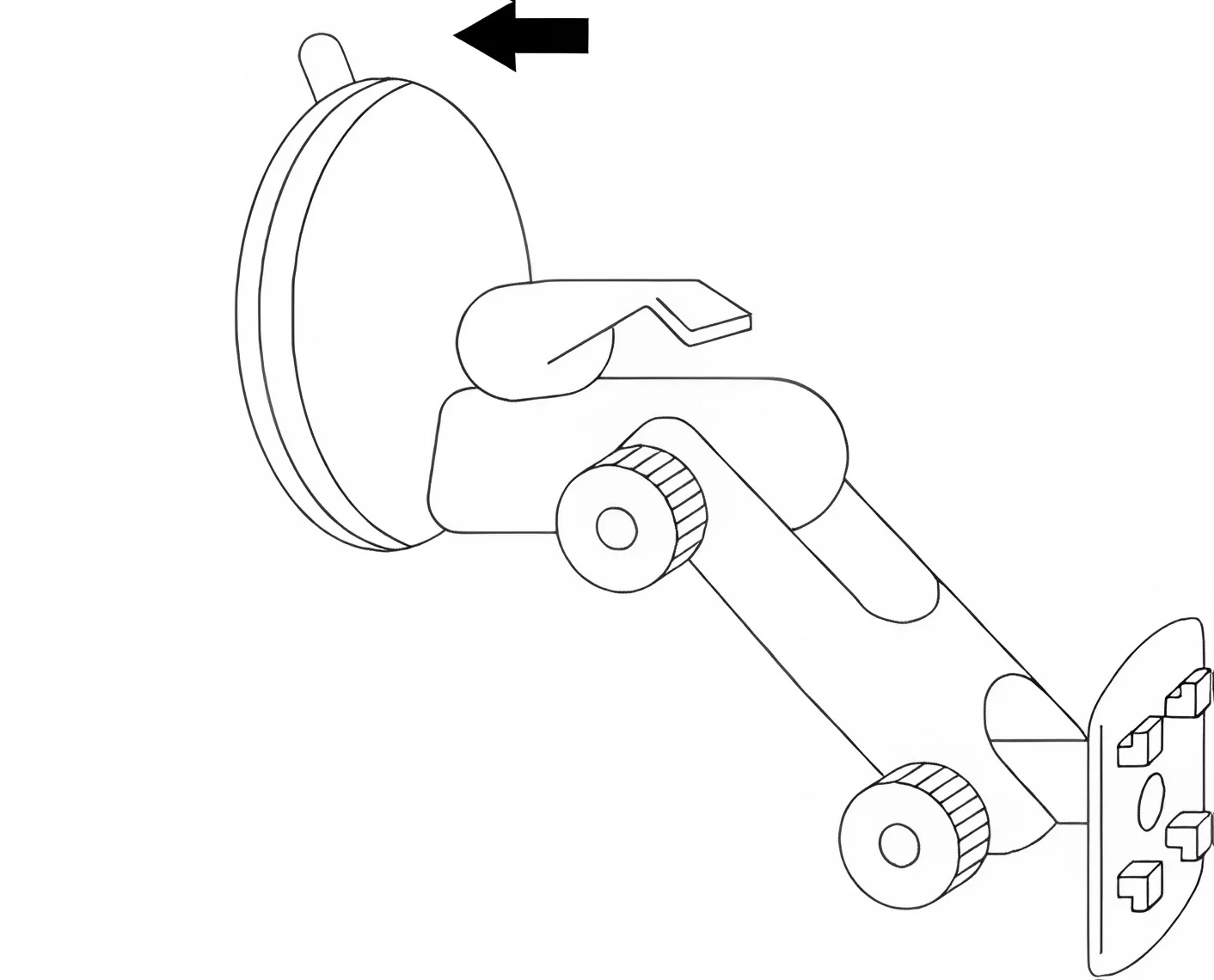
Уберите пленку с присоски прикуривателя.
Отведите рычаг кронштейна в положение, показанное на рисунке.
3 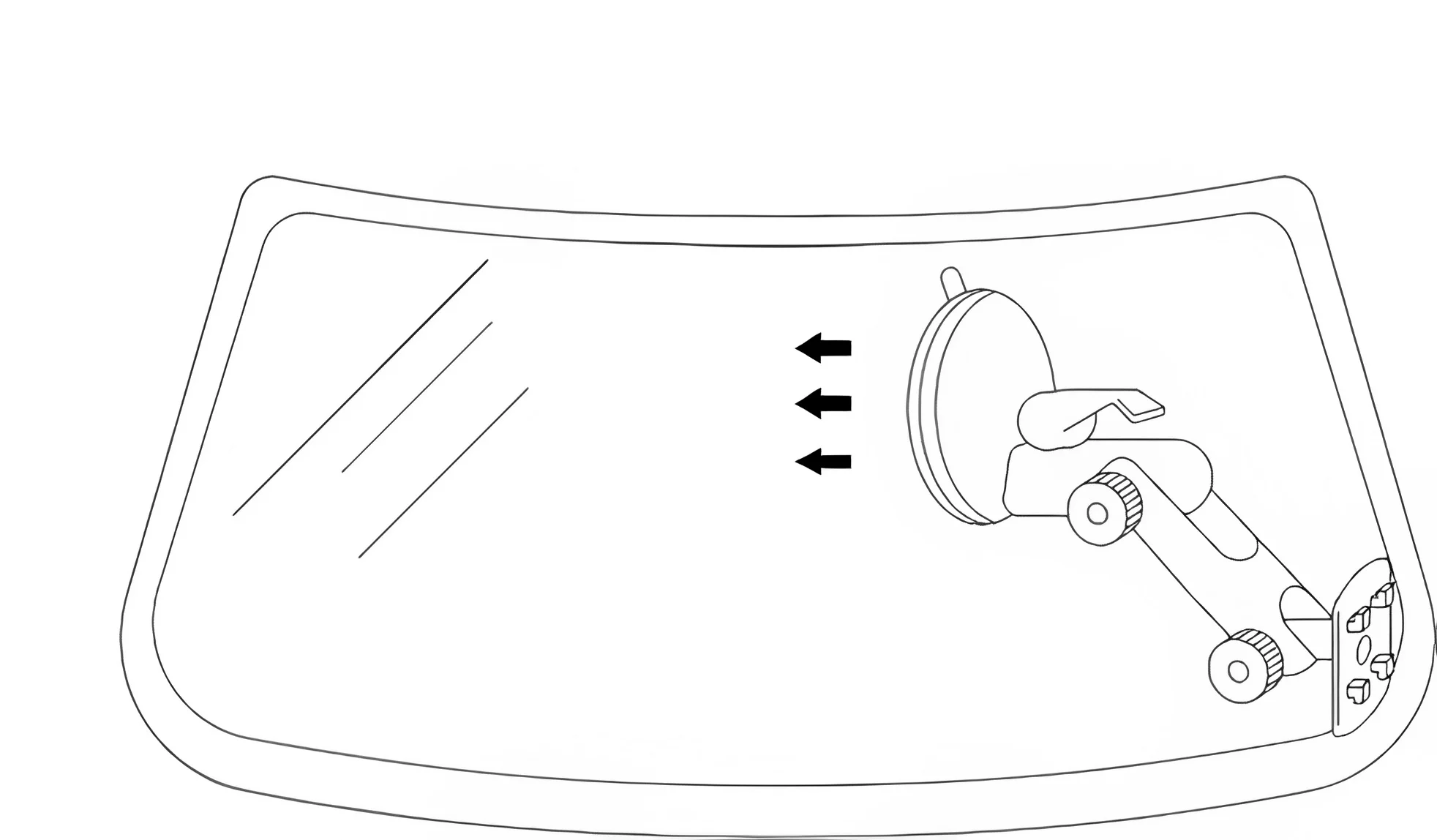
Присоедините кронштейн к месту установки и прижмите его.
4 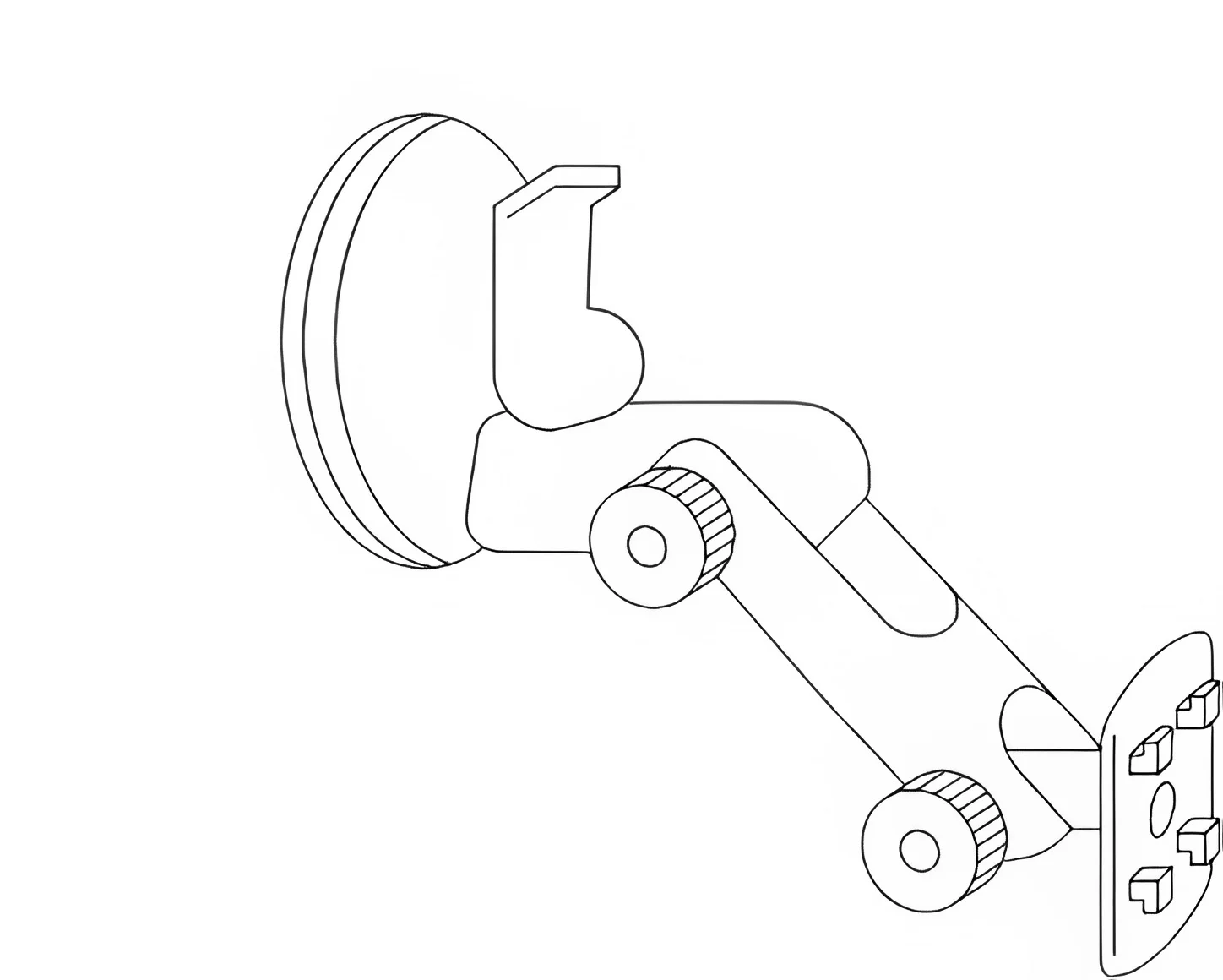
Переведите рычаг кронштейна в положение, показанное на рисунке.
5 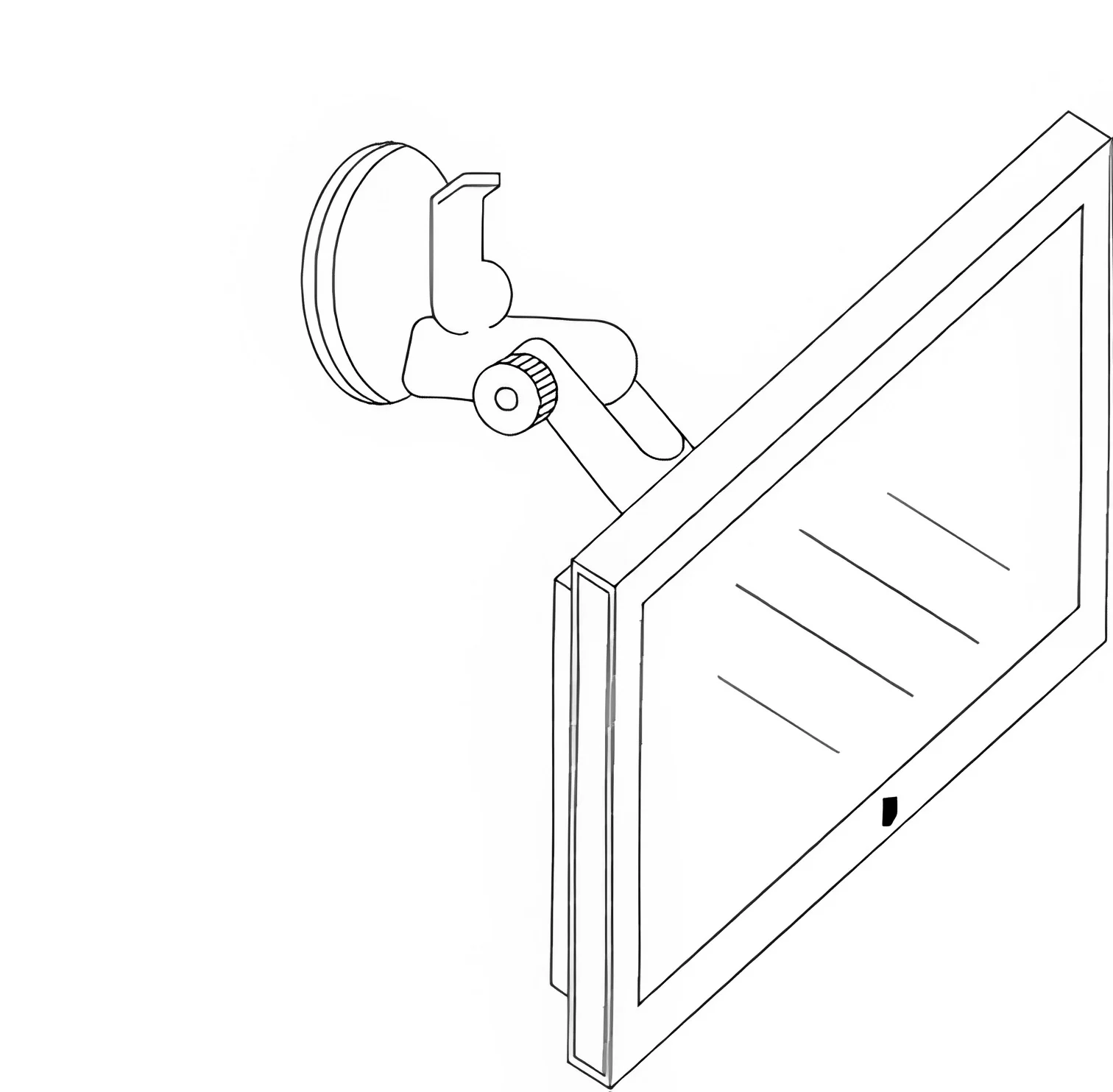
Проденьте навигатор в пазы кронштейна и потяните его вниз, чтобы зафиксировать.
3.7.3. Установка солнцезащитного
козырька
Агронавигатор комплектуется солнцезащитным козырьком, который устанавливается на навигатор с помощью клеевой ленты с застежкой. Производитель рекомендует использовать солнцезащитный козырек для того, чтобы избежать засветки дисплея при попадании на него солнечного света. Для установки козырька выполните следующие действия:
- Наклейте ленту на боковые грани навигатора.
- Присоедините солнцезащитный козырек к боковым стенкам навигатора с помощью ленты с застежкой.
- Установите навигатор на кронштейн.
1 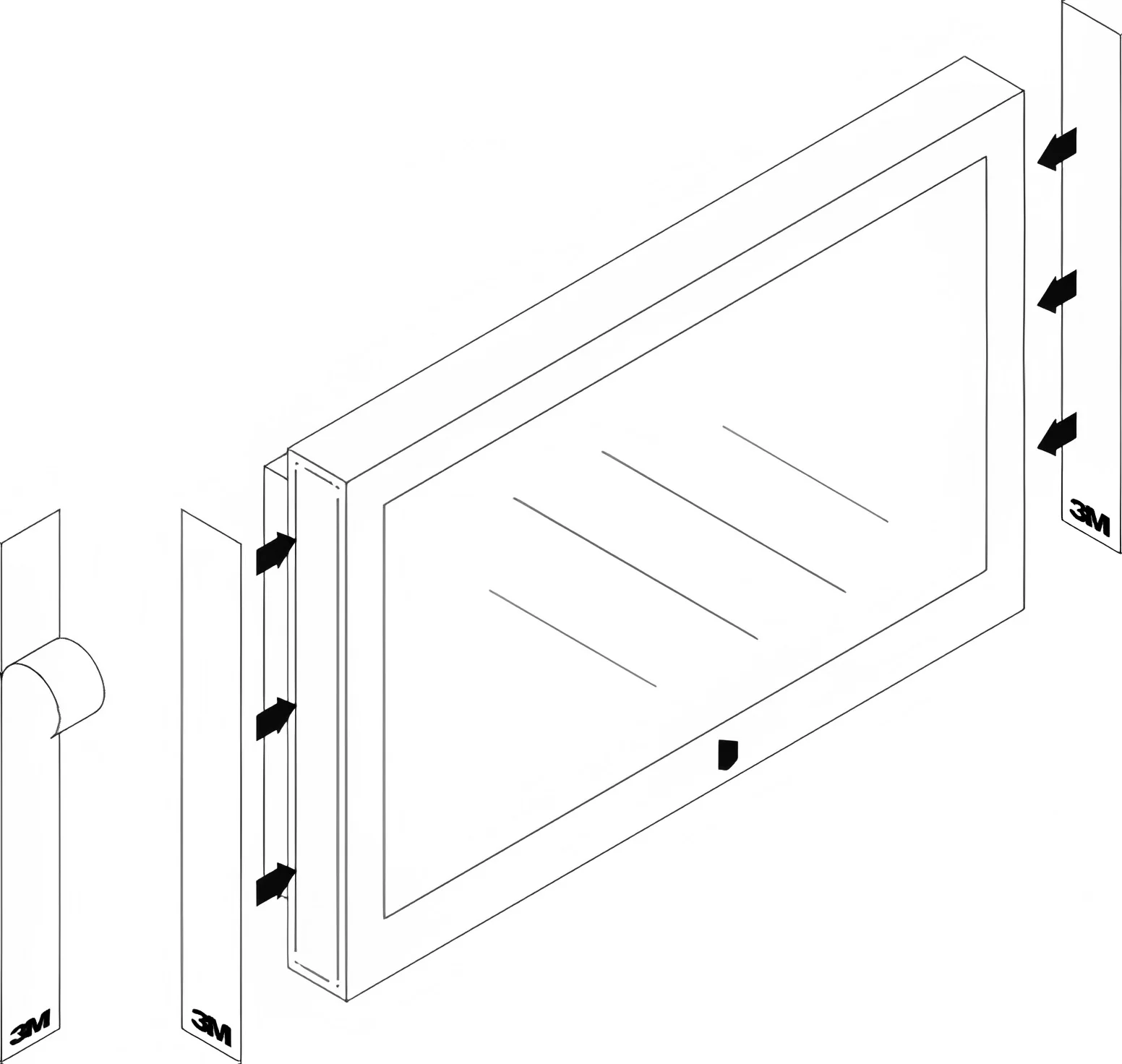
Наклейте полоски с застежкой на боковые стенки навигатора.
2 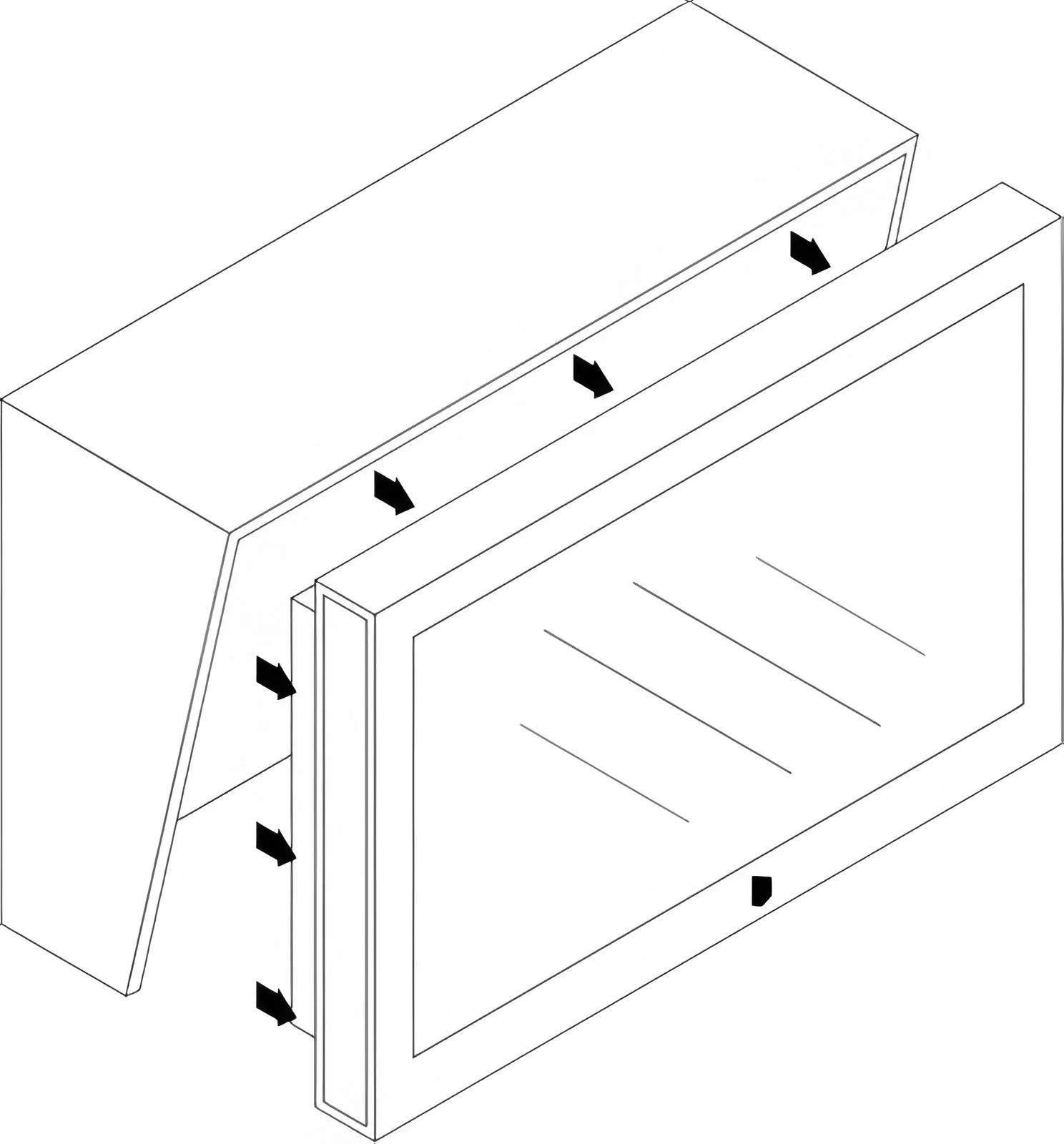
Пристегните козырек к боковым граням навигатора.
3.8. Установка кнопки
аварийного отключения
Смонтируйте кнопку аварийного отключения. Диаметр отверстия для монтажа кнопки составляет 22 мм.
Важно!
Кнопка аварийного отключения служит для экстренного отключения питания блока предохранителей. В случае, если по какой-либо причине необходимо принять ручное управление, а интерфейсные кнопки на навигаторе не оказывают никакого действия, немедленно нажимайте кнопку аварийного отключения! Выбирайте место установки кнопки таким образом, чтобы механизатор имел прямой доступ к ней и мог оперативно ею воспользоваться.
Внимание!
Убедитесь в том, что кнопка не контактирует с элементами кузова ТС.
3.9. Подключение USB-модема
Модем подключается к агронавигатору через USB-удлинитель из комплекта поставки. В модеме используется СИМ-карта размера 15х12 мм.
На лицевом счете СИМ-карты должны быть положительный баланс и подключенная услуга «GPRS Интернет». Пользователь самостоятельно выбирает провайдера, тариф и активирует СИМ-карту.
Важно!
Модем необходим для передачи поправок от БС через Интернет. В случае использования поправок от БС через Интернет при отсутствии интернет-соединения в месте проведения работ производитель не гарантирует стабильную работу оборудования.
Некоторые комплекты могут поставляться с M2M СИМ-картами, которые поддерживают сети сразу нескольких операторов сотовой связи. Такие СИМ-карты подлежат предварительной регистрации по телефону поддержки провайдера.
Внимание!
Модем работает как роутер, поэтому СИМ-карта должна быть с возможностью раздачи Интернета.
Совет 1
Также обратите внимание на то, какой оператор в регионе проведения работ имеет наилучшее качество интернет-соединения.
Совет 2
Наилучший сигнал модема достигается при его установке на неметаллические поверхности. Чем выше расположение модема, тем качественнее сотовый сигнал. Обратите внимание на подводящий к модему кабель: он не должен выпасть из модема под действием силы тяжести.
3.10. Установка усиленной антенны
Важно!
Антенну необходимо устанавливать на капот над передней осью техники.
Для удобства установки антенна имеет магнитное основание. Если поверхность ТС для монтажа имеет немагнитную основу, используйте металлический диск, входящий в комплект поставки. Убедитесь в том, что винтовые разъемы надежно зафиксированы.
4. Запуск подруливателя
4.1. Порядок включения
Внимание!
Необходимо строго соблюдать последовательность запуска элементов подруливателя.
Последовательность включения элементов подруливателя (в соответствии с пунктом «Схема подключения к сети 12В» настоящего руководства):
- Поверните подвижную часть кнопки в соответствии с направлением стрелок, изображенных на корпусе кнопки. В результате включения питания появится световой сигнал индикации на корпусе электромотора, датчике угла поворота, кнопке включения коммутатора и адаптере питания навигатора (при включении его кнопкой на корпусе).
- Нажмите на кнопку на корпусе коммутатора. В результате включится зеленая световая индикация на корпусе коммутатора.
- Нажмите на кнопку на корпусе адаптера питания навигатора. В результате начнется загрузка ПО навигатора (см. Рисунок 26).

Рисунок 26. Экран загрузки ПО
После завершения загрузки на экране навигатора отобразится «Главное меню» (см. Рисунок 27).
5. Профиль техники
Внимание!
Перед заполнением значений профиля техники необходимо провести максимально точные измерения. Недопустимо выставлять значения «на глаз», так как это приведет к неправильной работе всей системы. Погрешность измерений не должна превышать 1 см.
Для выполнения измерений необходимо воспользоваться рулеткой.
Перейдите в пункт главного меню навигатора «Настройки».
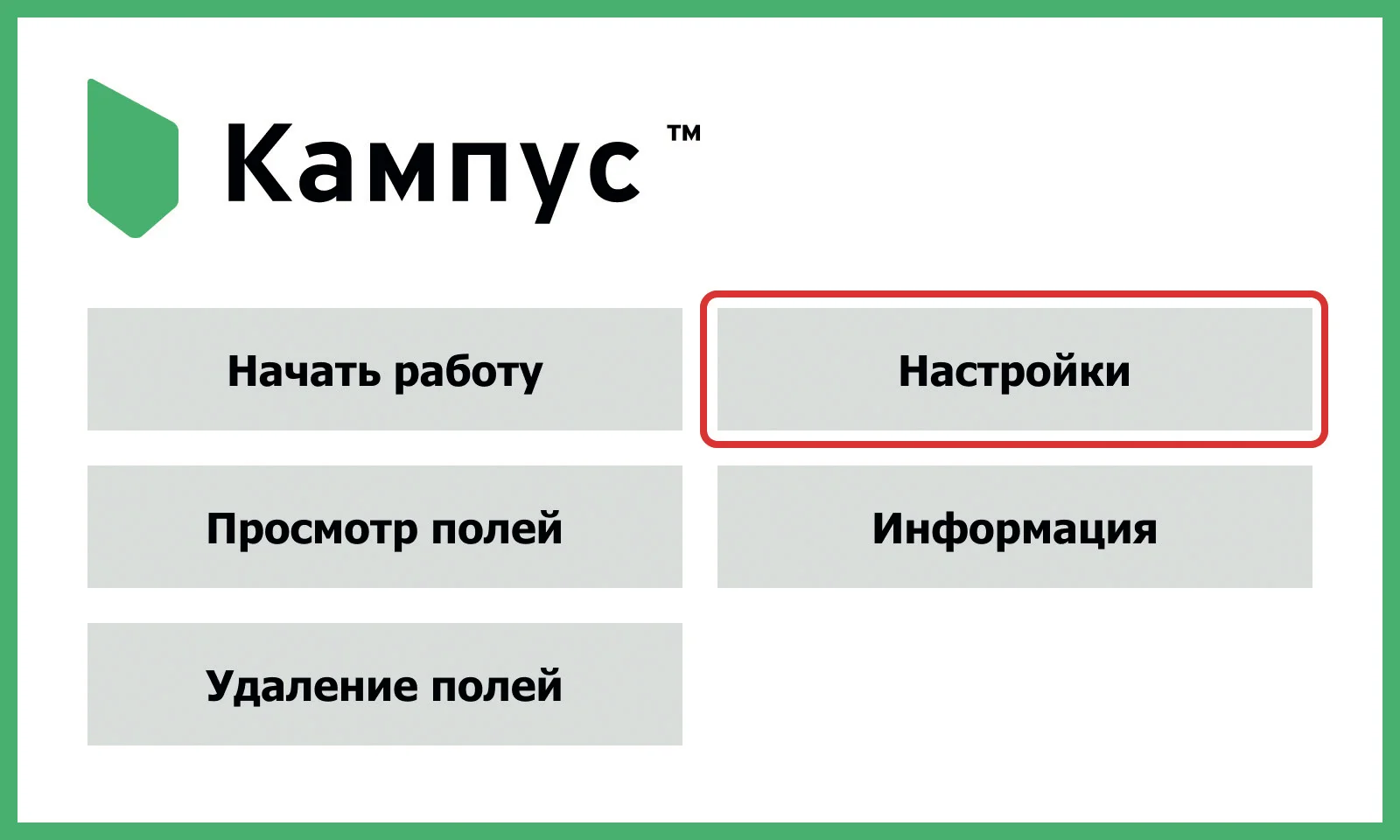
Рисунок 27. Главное меню
Прокрутите экран вниз до раздела «Сервис» (см. Рисунок 28).
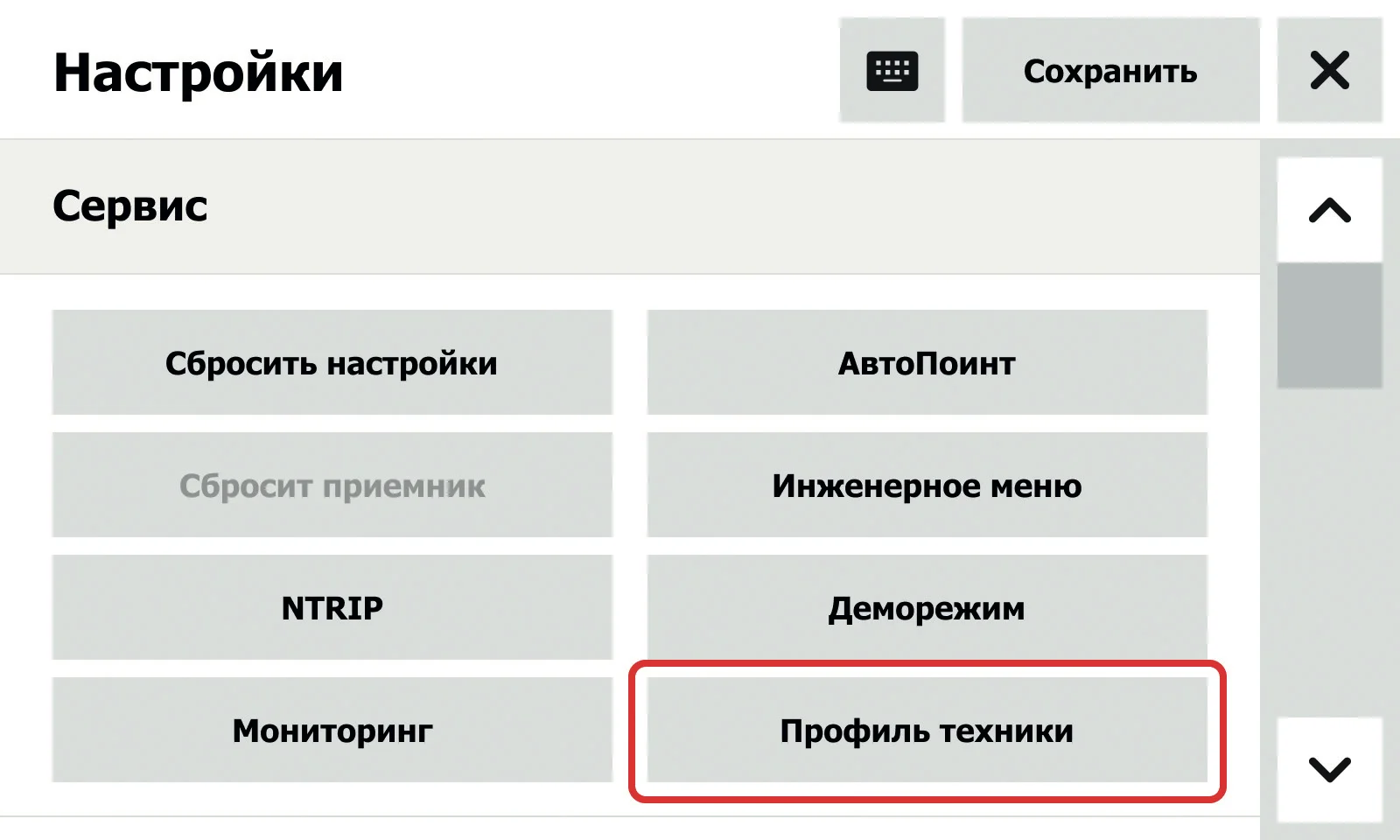
Рисунок 28. Настройки → Сервис
В разделе «Сервис» нажмите на кнопку «Профиль техники». В результате запустится мастер настройки профиля техники.
Совет
Нажатие на графическую кнопку ✕ отображает предыдущий экран.
Мастер настройки профиля техники доступен также из панели технического состояния — по нажатию графической кнопки с текстом «Настройка» (см. Рисунок 29).
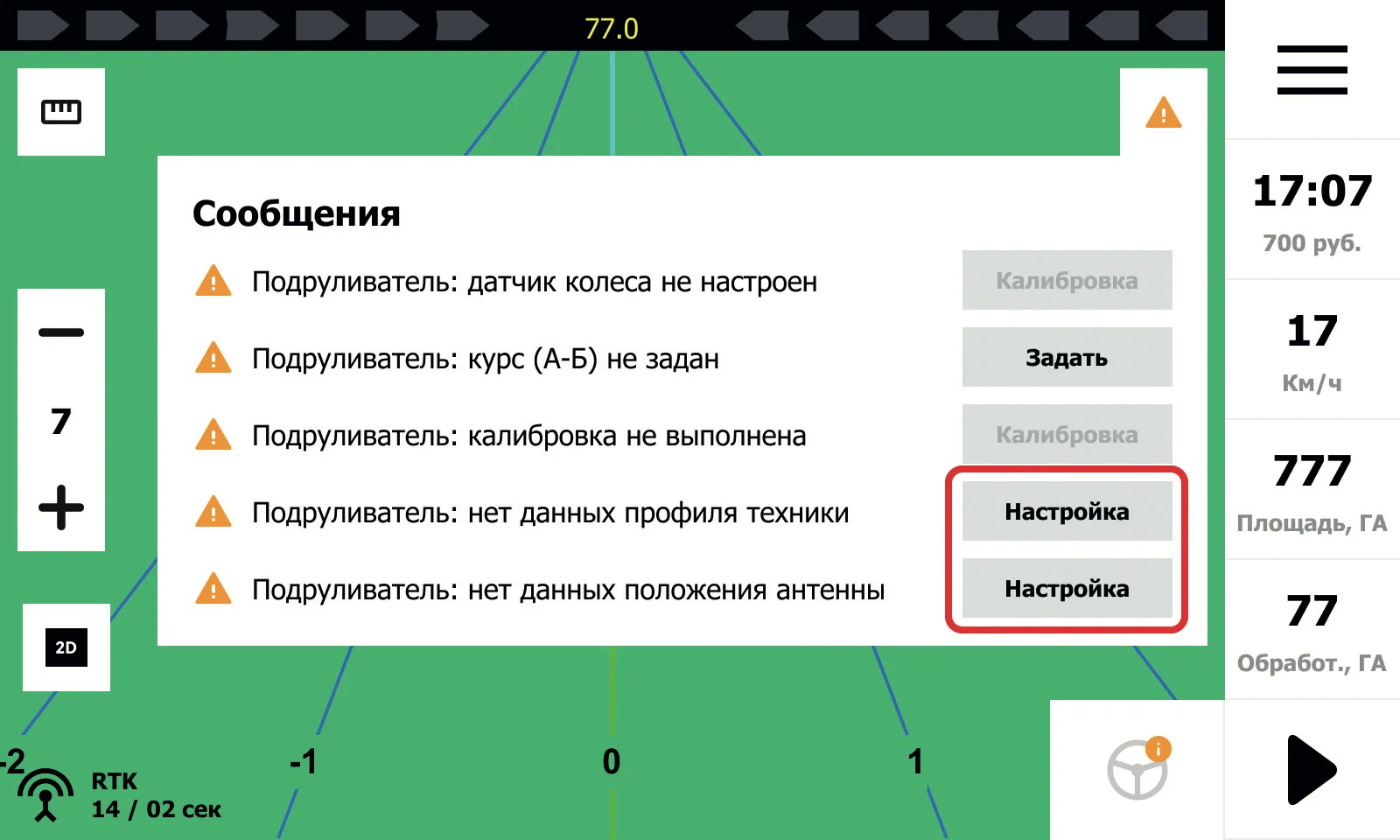
Рисунок 29. Переход в профиль техники
5.1. Предупреждение о точности
измерений
Все измерения необходимо выполнять рулеткой, максимально точно. От точности проведенных измерений будет зависеть точность параллельного вождения.
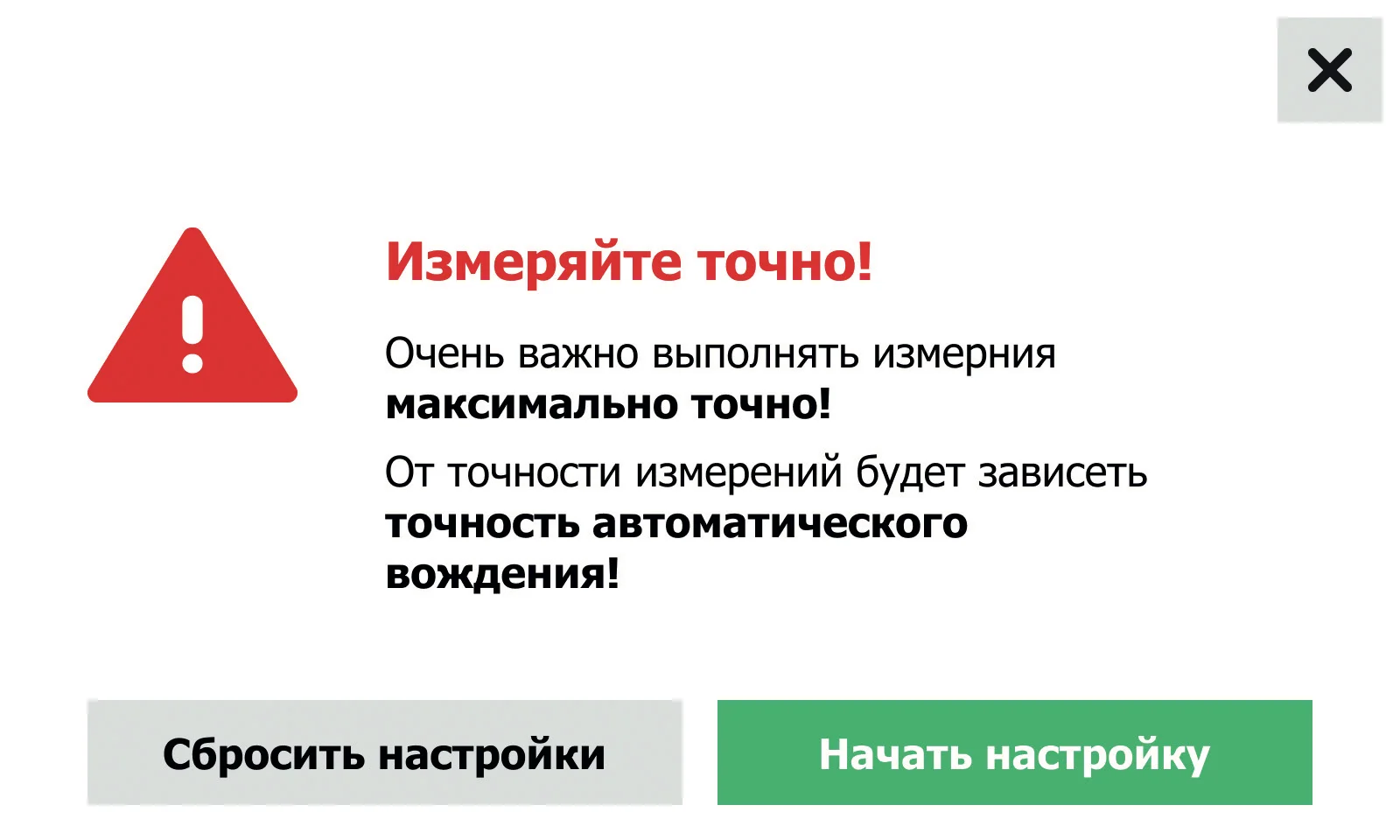
Рисунок 30. Предупреждение о точности измерений
5.2. Ширина захвата агрегата
Параметр «Ширина захвата» означает ширину рабочей области прицепного устройства. Данный параметр выставляется в зависимости от желаемого результата.
Пример
Для работы без перекрытий ширина захвата агрегата выставляется от одного его края до противоположного (вариант А на Рисунок 31). Для работы «сошник в сошник» ширина захвата агрегата выставляется как расстояние между крайними сошниками (вариант Б на Рисунок 31).
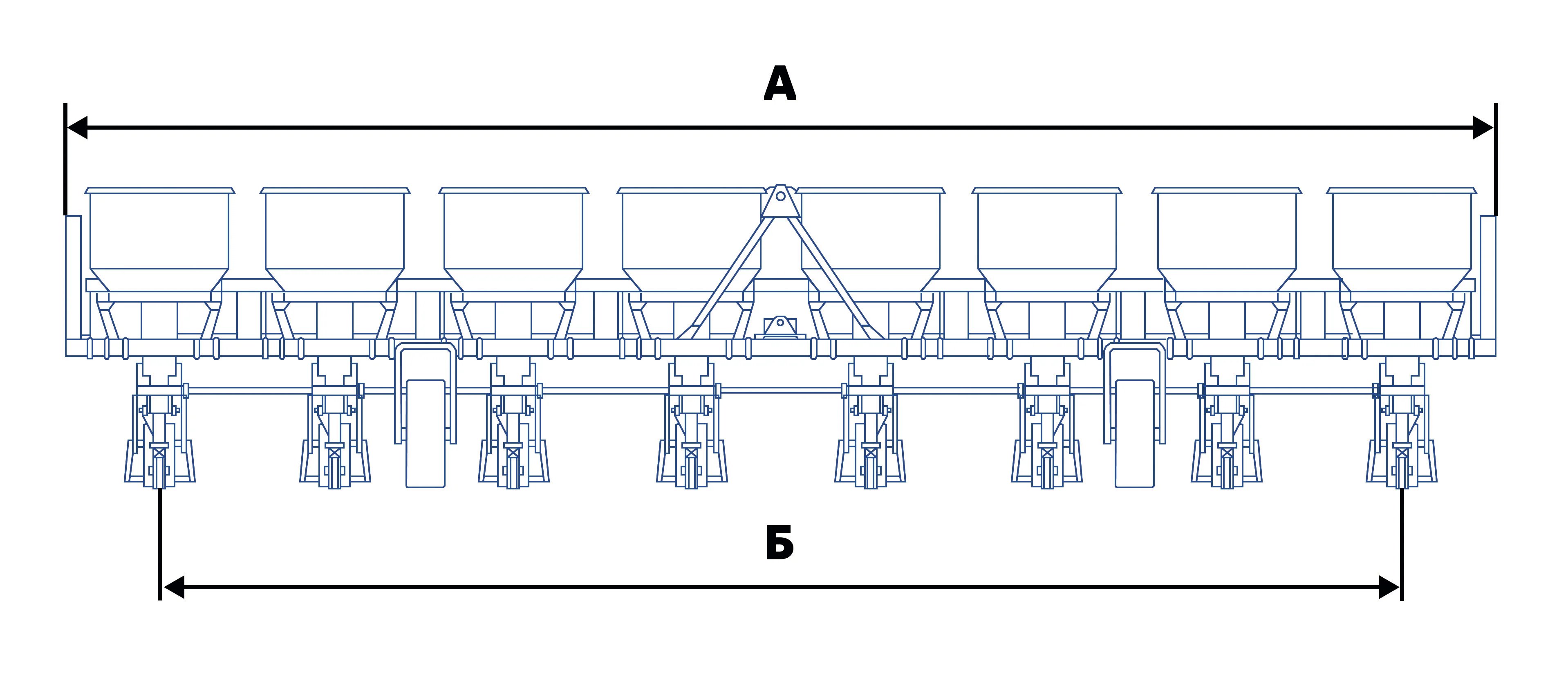
Рисунок 31. Варианты параметра
«Ширина захвата»
С помощью графических кнопок «-» и «+» установите значение параметра «Ширина захвата» и нажмите на графическую кнопку «Далее» (см. Рисунок 32). Установка значения параметра «Ширина захвата» также осуществляется путем ввода символов на экранной клавиатуре.
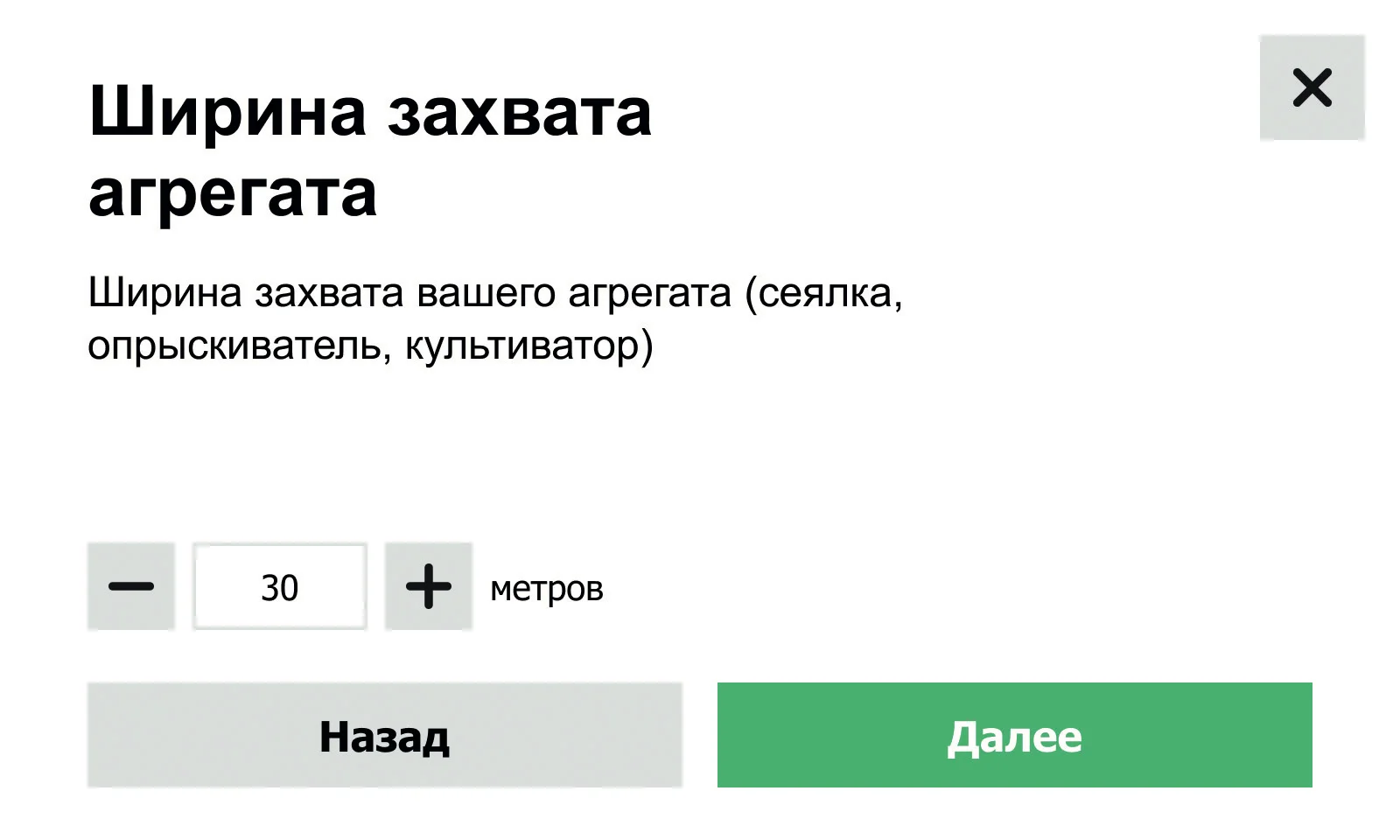
Рисунок 32. Профиль техники → Ширина захвата
5.3. Ширина секции
Параметр «Ширина секции» означает расстояние между рабочими секциями, форсунками, сошниками и т.п., исходя из их количества на ширину захвата. Установите значение параметра «Ширина секции» и нажмите на графическую кнопку «Далее» (см. Рисунок 33).
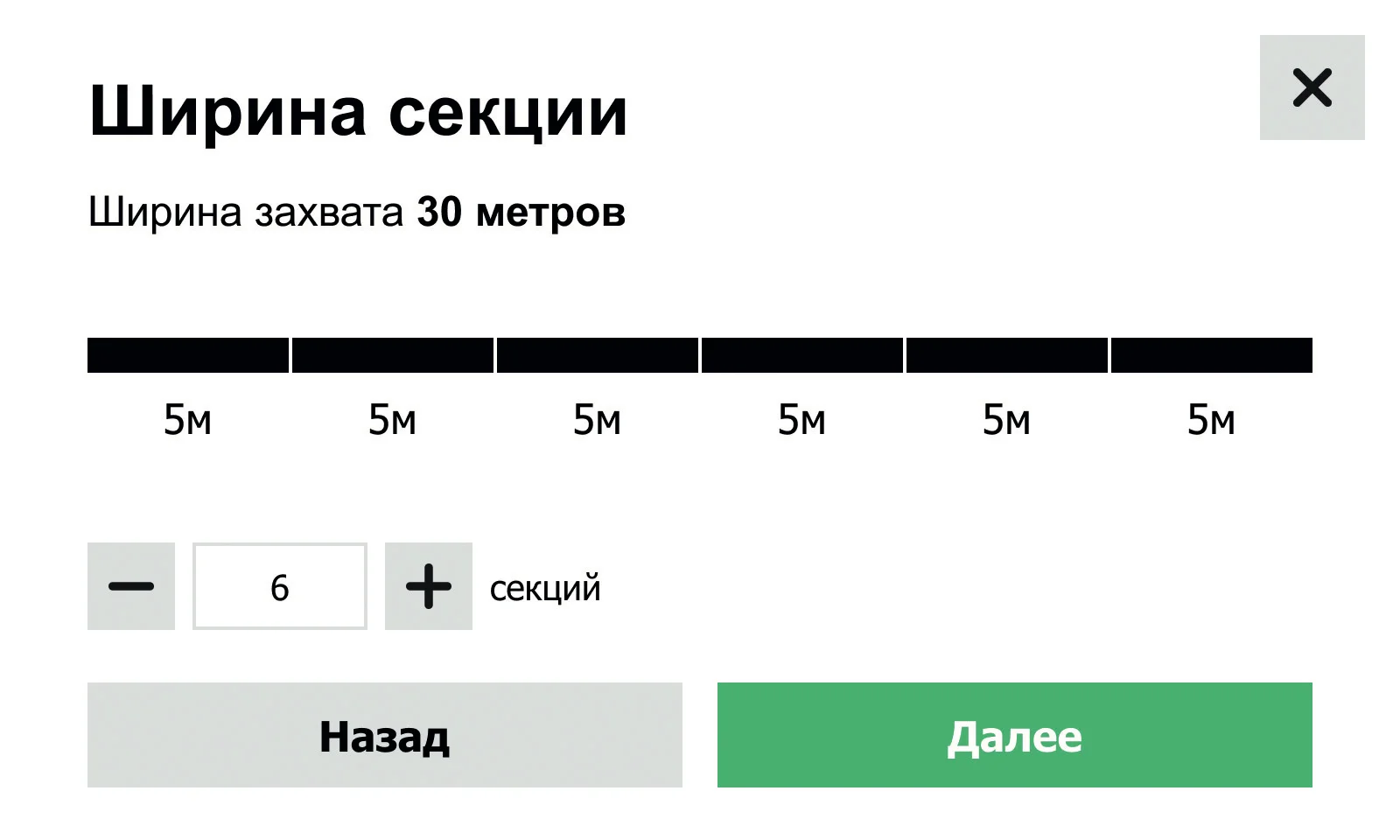
Рисунок 33. Профиль техники → Ширина секции
5.4. Положение коммутатора
Важно!
Коммутатор оснащен модулем инерциальной навигационной системы, для оптимальной работы которого необходимо горизонтальное размещение коммутатора.
Нажмите на графическую кнопку «Указать» (см. Рисунок 34).
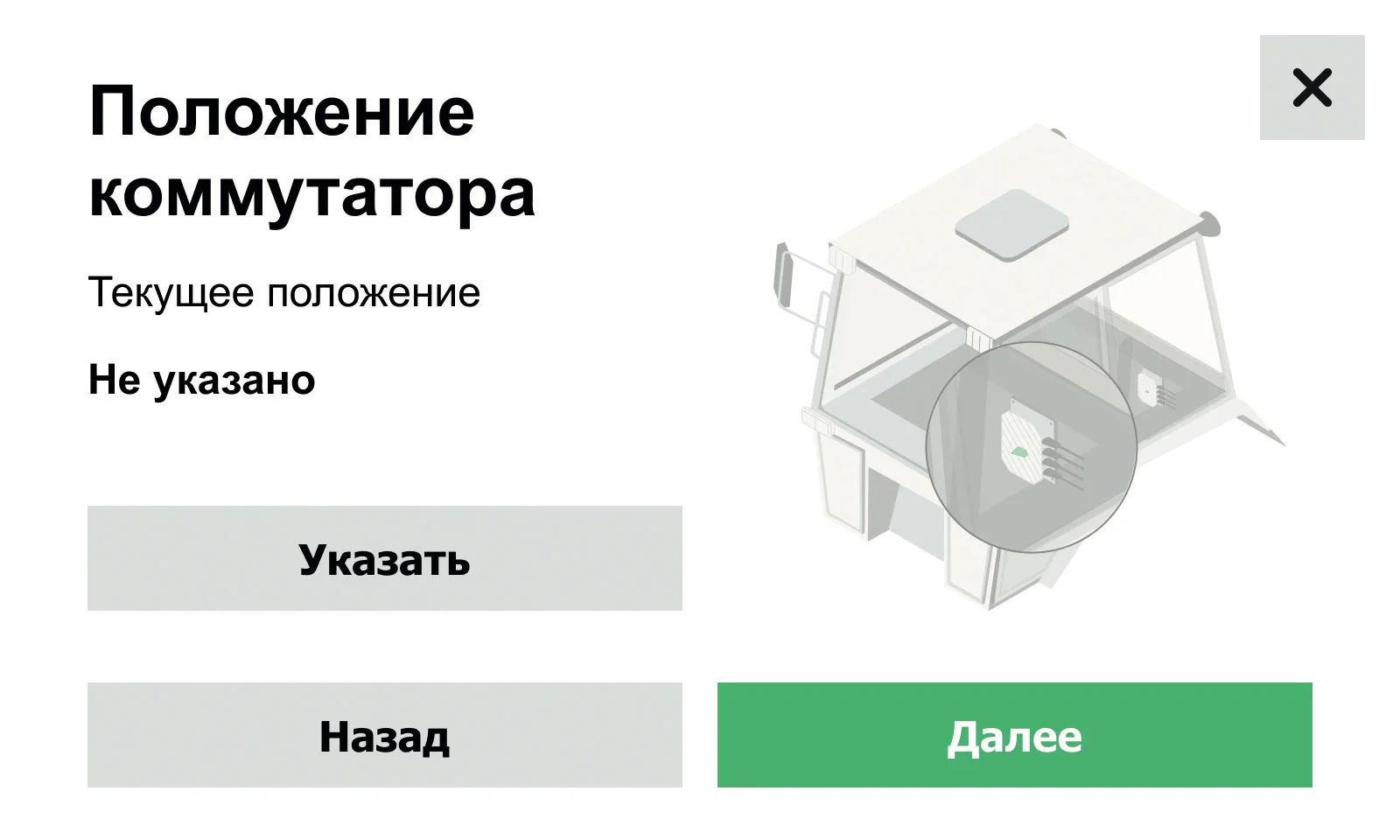
Рисунок 34. Положение коммутатора
Выберите плоскость установки коммутатора, нажав на графическую кнопку с текстом «Горизонтально» или «Вертикально» (см. Рисунок 35). Выберите способ установки коммутатора, учитывая направление логотипа, нажатием на соответствующую графическую кнопку (см. Рисунок 35). Далее выберите способ установки коммутатора, учитывая направление разъемных соединителей на его корпусе. Выбрав подходящее изображение способа установки, нажмите на него, а затем на графическую кнопку с текстом «Выбрать» (см. Рисунок 36).
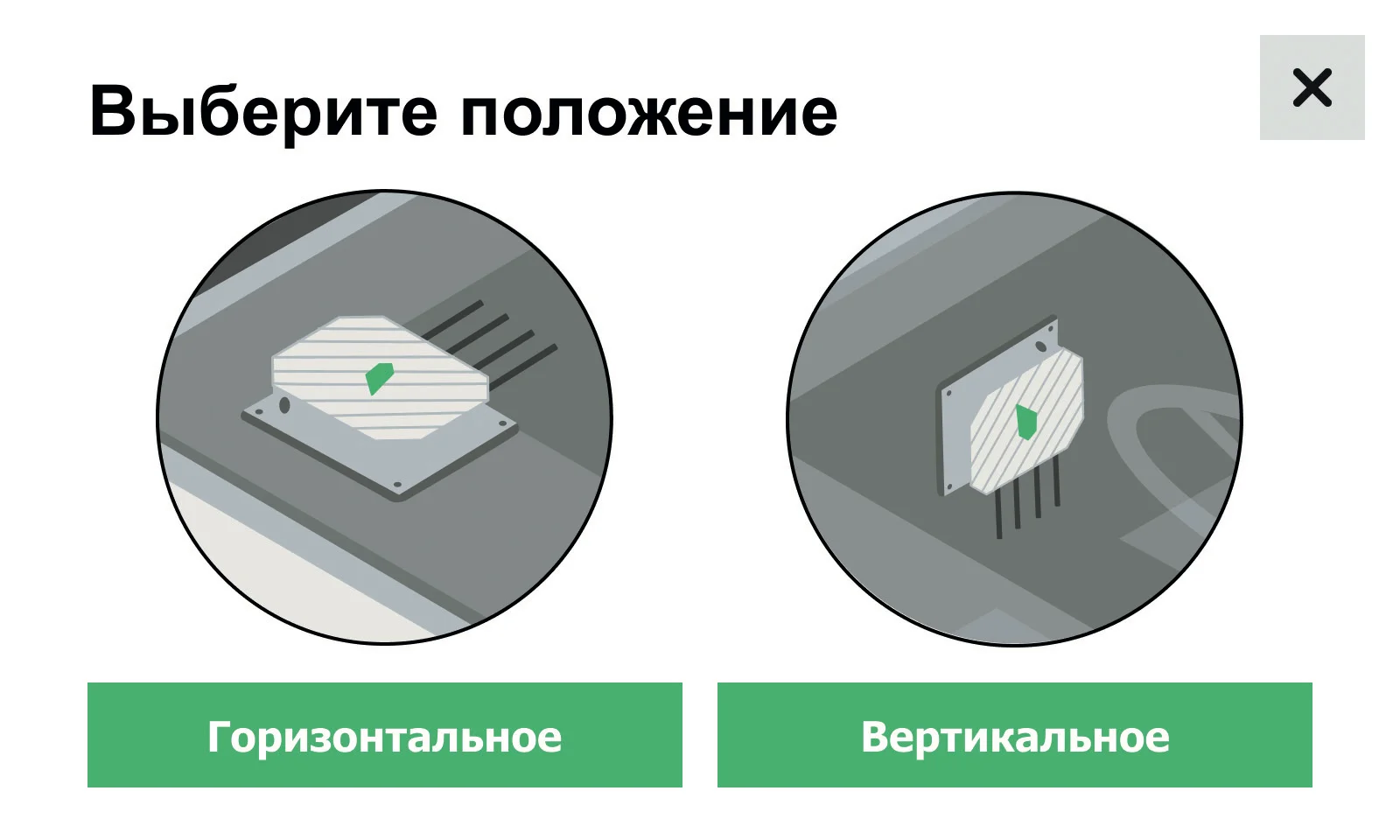
Рисунок 35. Выбор положения коммутатора
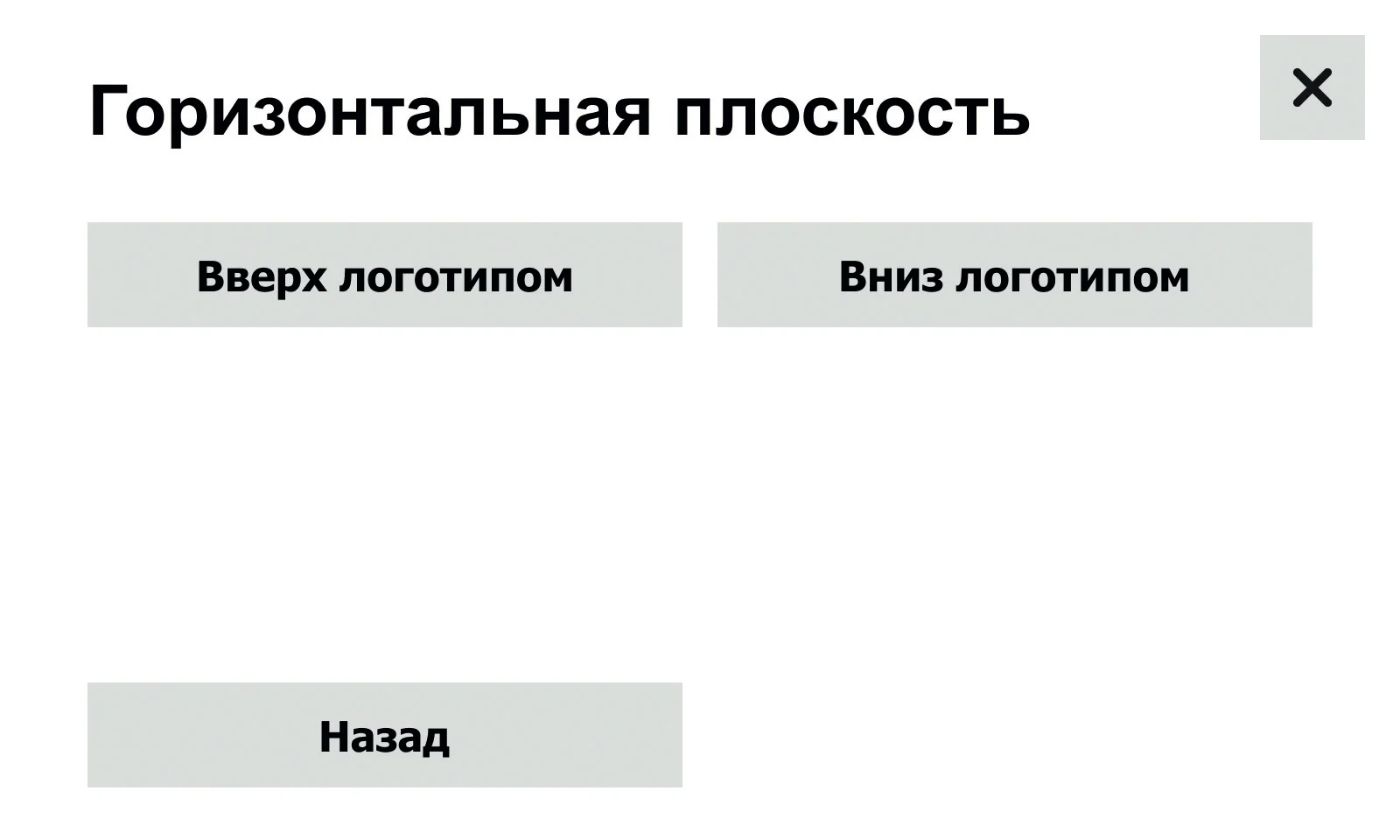
Рисунок 36. Выбор плоскости коммутатора
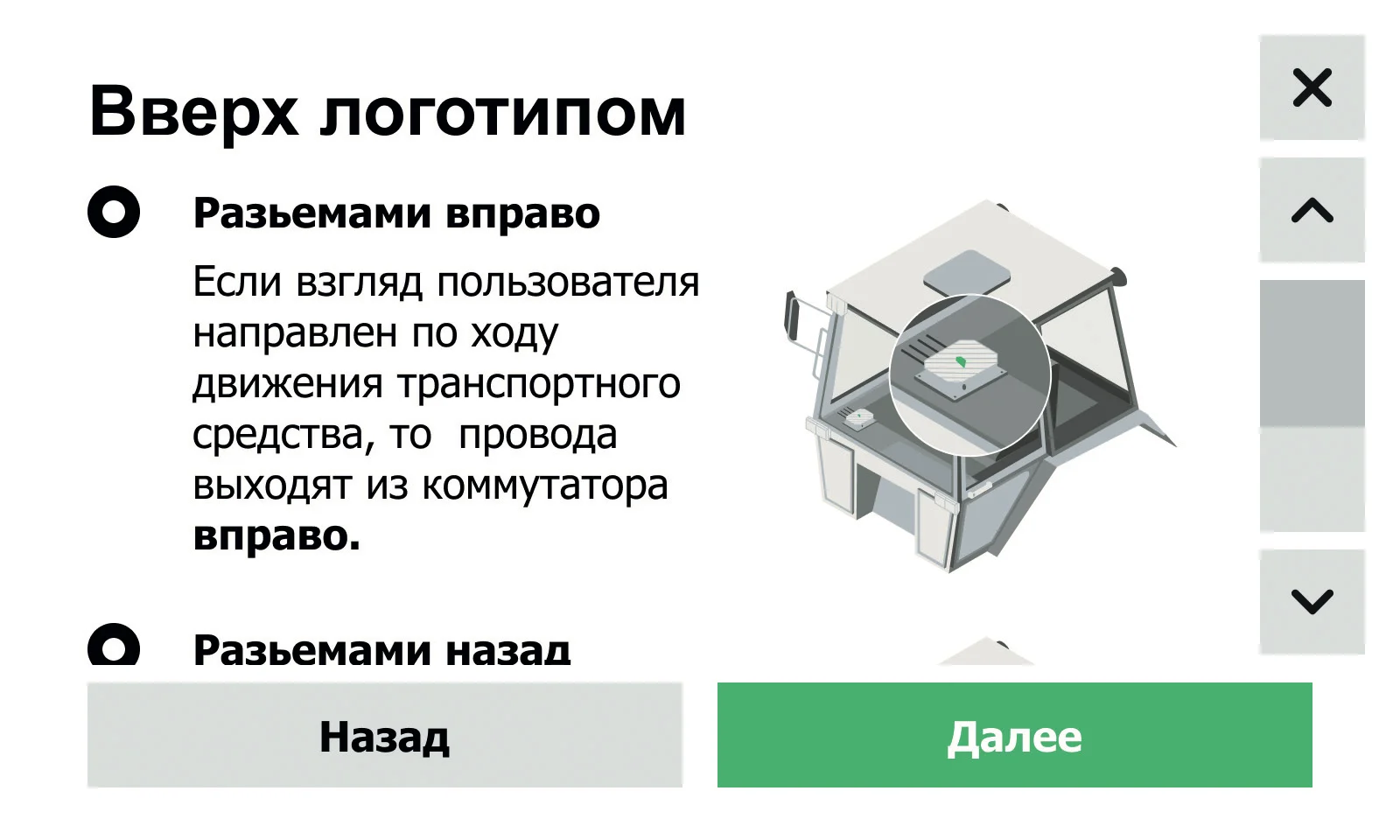
Рисунок 37. Выбор положения коммутатора
По завершении нажмите на графическую кнопку с текстом «Далее» (см. Рисунок 38).
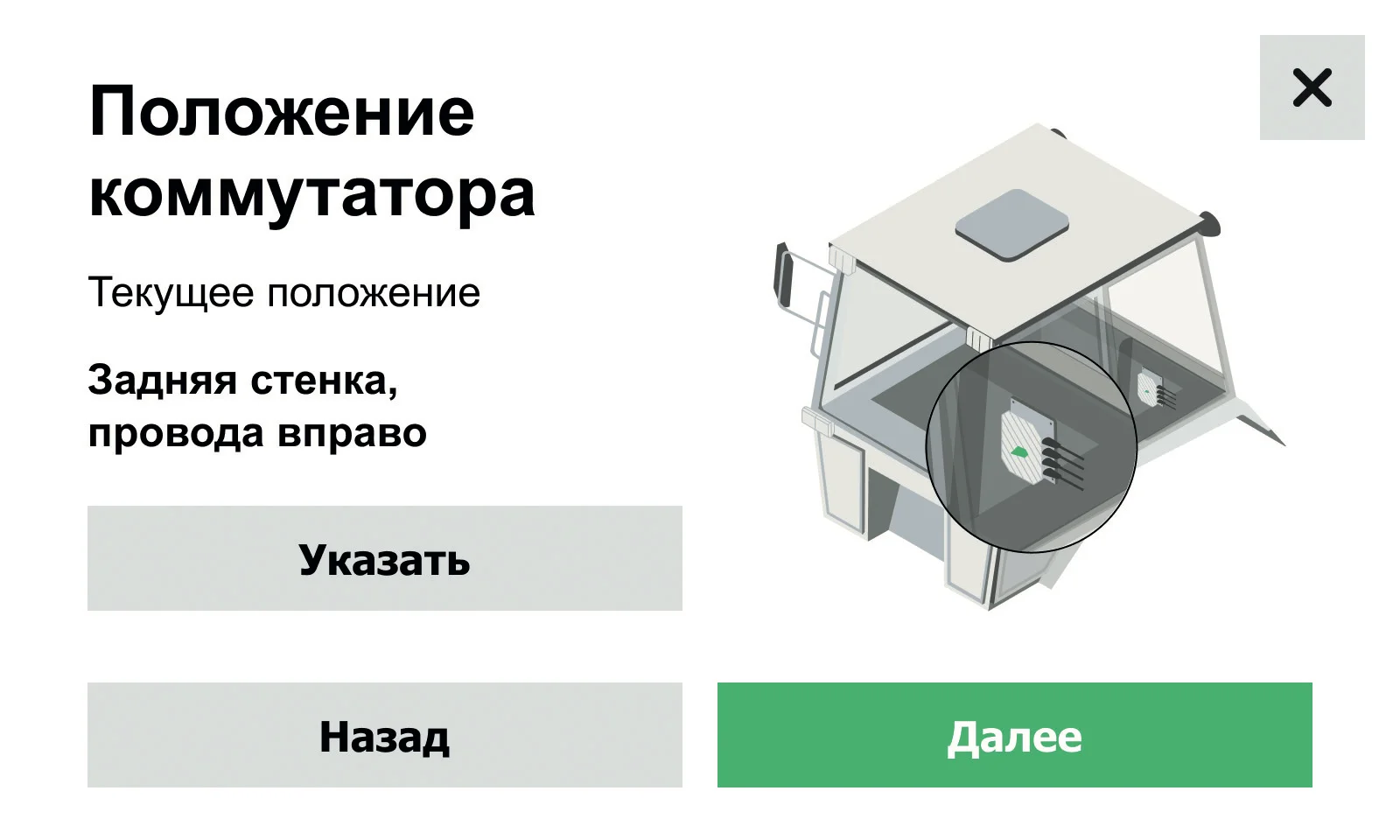
Рисунок 38. Заполненный выбор положения коммутатора
5.5. Тип рамы
Выберите тип рамы ТС и нажмите на графическую кнопку с текстом «Далее» (см. Рисунок 39).
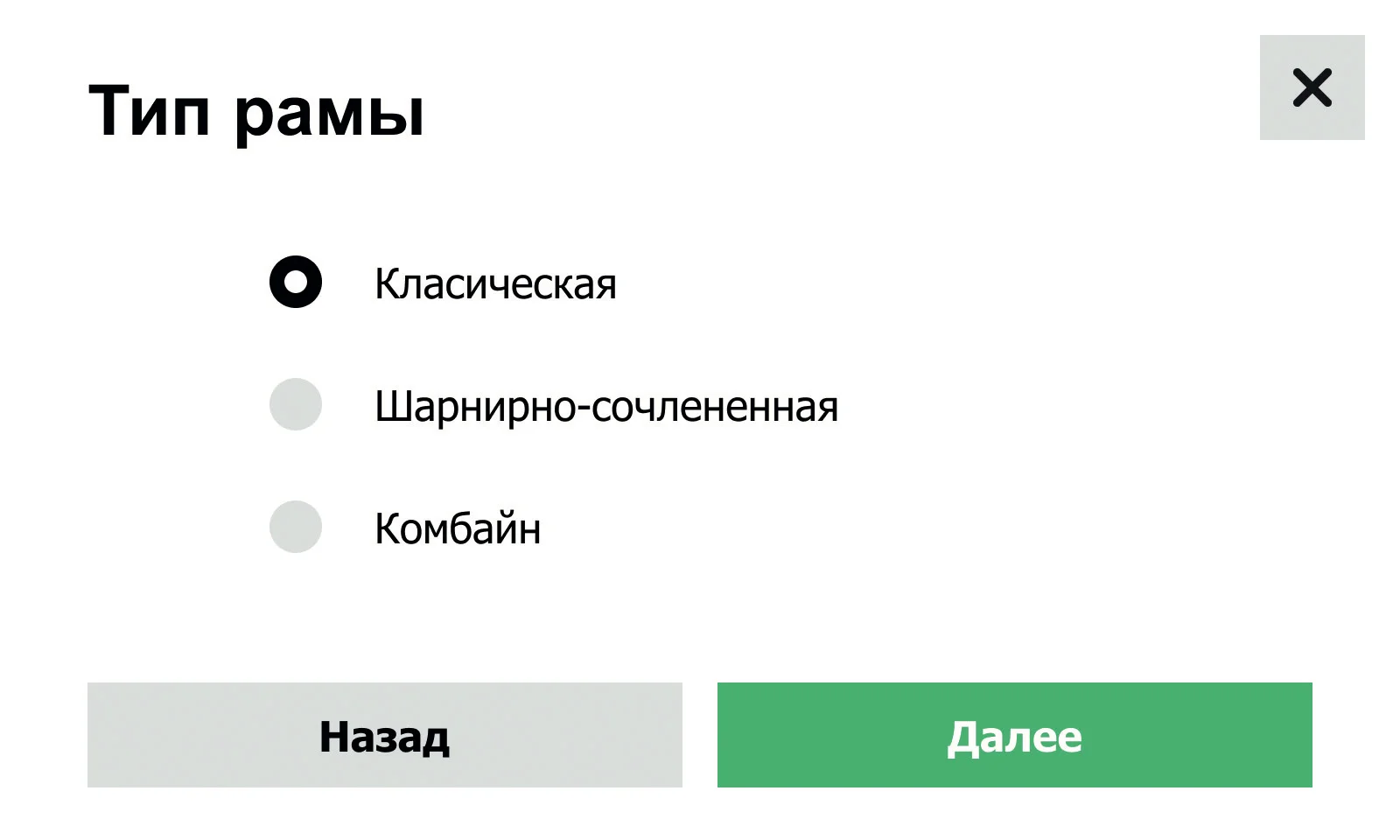
Рисунок 39. Профиль техники. Тип рамы
5.5.1. Классическая рама. Колесная база
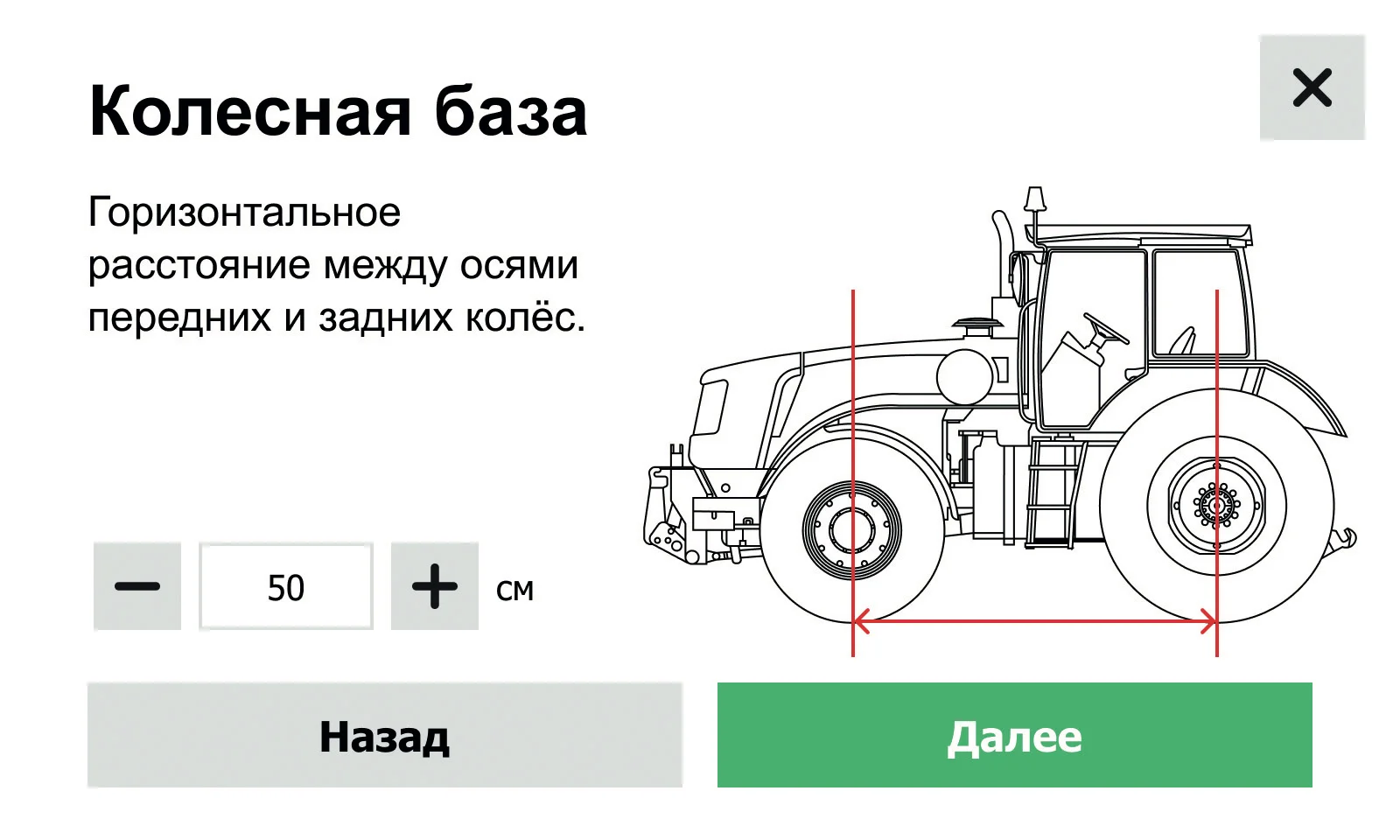
Рисунок 40. Профиль техники. Колесная база
Колесная база – это расстояние между осями ТС. Необходимые значения содержатся в паспорте ТС. В случае его отсутствия можно воспользоваться рулеткой для измерения расстояния от центра переднего колеса до центра заднего колеса.
5.5.2. Классическая рама. Высота антенны
Выставьте значение от верхней части антенны до уровня земли и нажмите на графическую кнопку с текстом «Далее» (см. Рисунок 41).
Важно!
Высота установки антенны измеряется от поверхности, на которой расположено ТС, до верхней точки антенны.
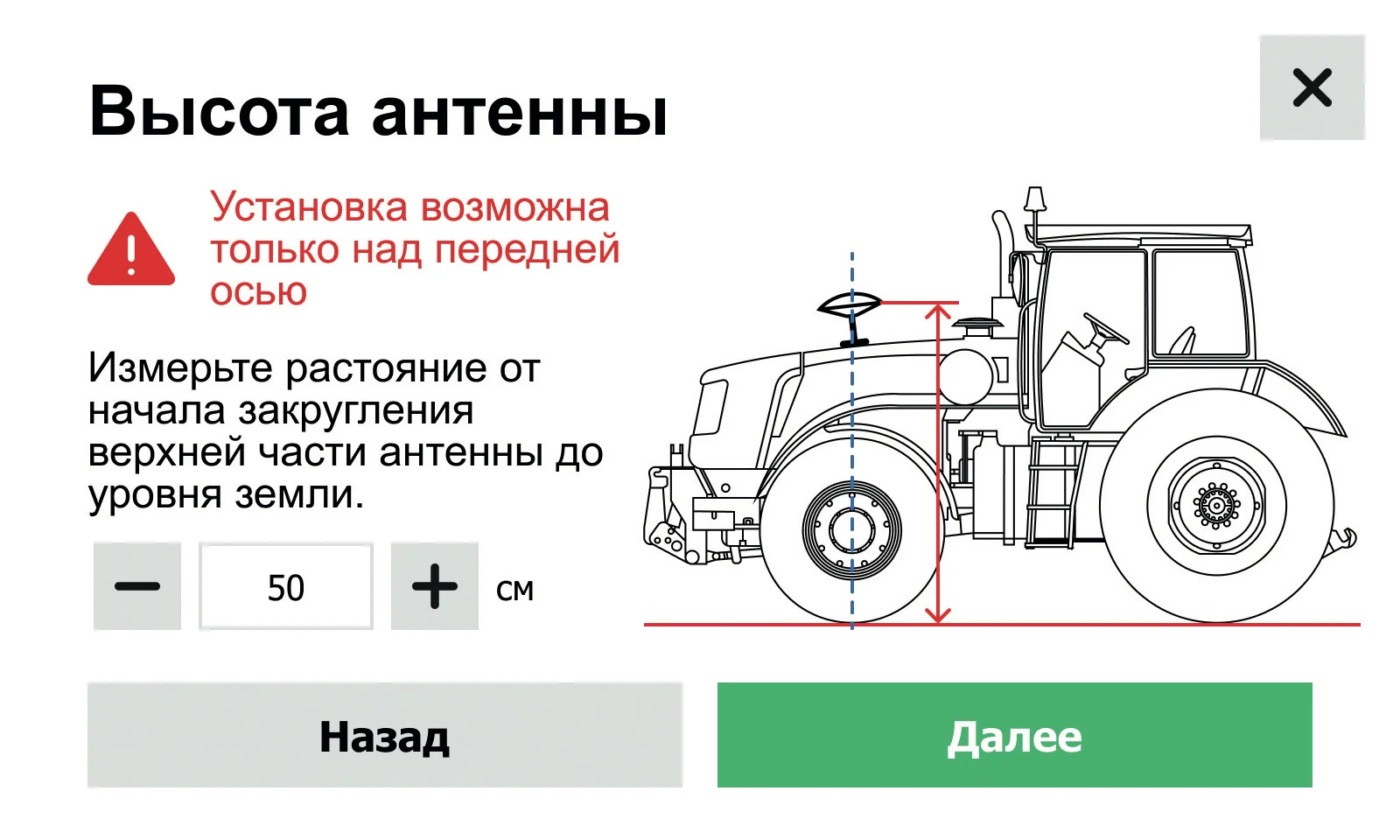
Рисунок 41. Профиль техники. Высота антенны
5.5.3. Классическая рама.
Продольное смещение антенны
относительно задней оси
Продольное смещение антенны измеряется от задней оси до места установки антенны. Если вы установили антенну по центру передней оси трактора, то смещение равно колесной базе.
Установите значение продольного смещения антенны и нажмите на графическую кнопку с текстом «Далее» (см. Рисунок 42).
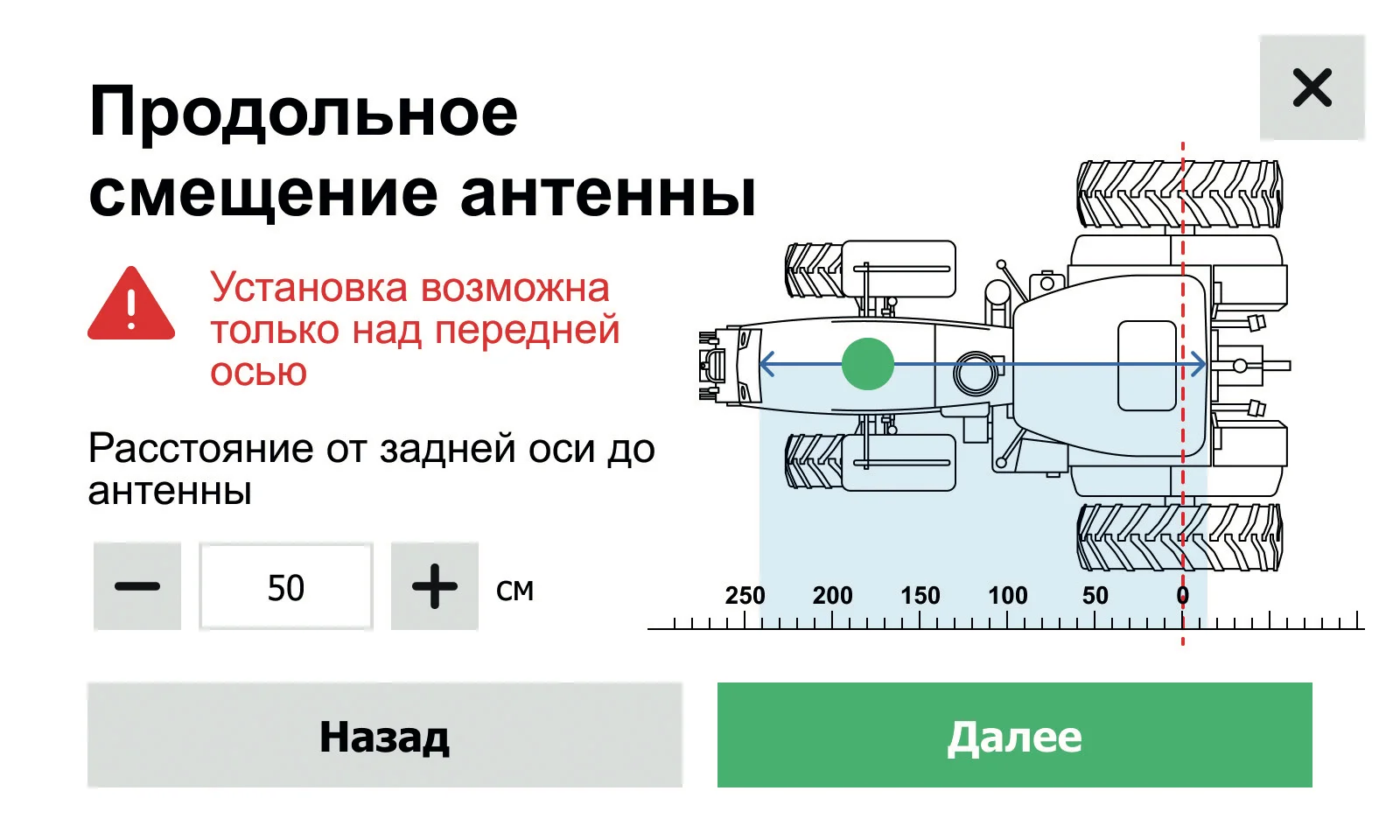
Рисунок 42. Профиль техники. Продольное смещение
антенны
Важно!
Установка антенны возможна только над передней осью трактора.
Внимание!
Неверно выставленное значение (с ошибкой даже в 1 см!) приведет к неправильной работе всей системы подруливания.
5.5.4. Классическая рама.
Поперечное смещение антенны
относительно задней оси
Поперечное смещение задается для компенсации несоосности центра трактора и центра агрегата. Антенна смещается на половину значения, на которое необходимо сдвинуть агрегат, в сторону его (агрегата) сдвижения. Смещение задается относительно центра симметрии ТС. Для удобства позиционирования ориентируйтесь на подвижную мнемосхему на экране навигатора.
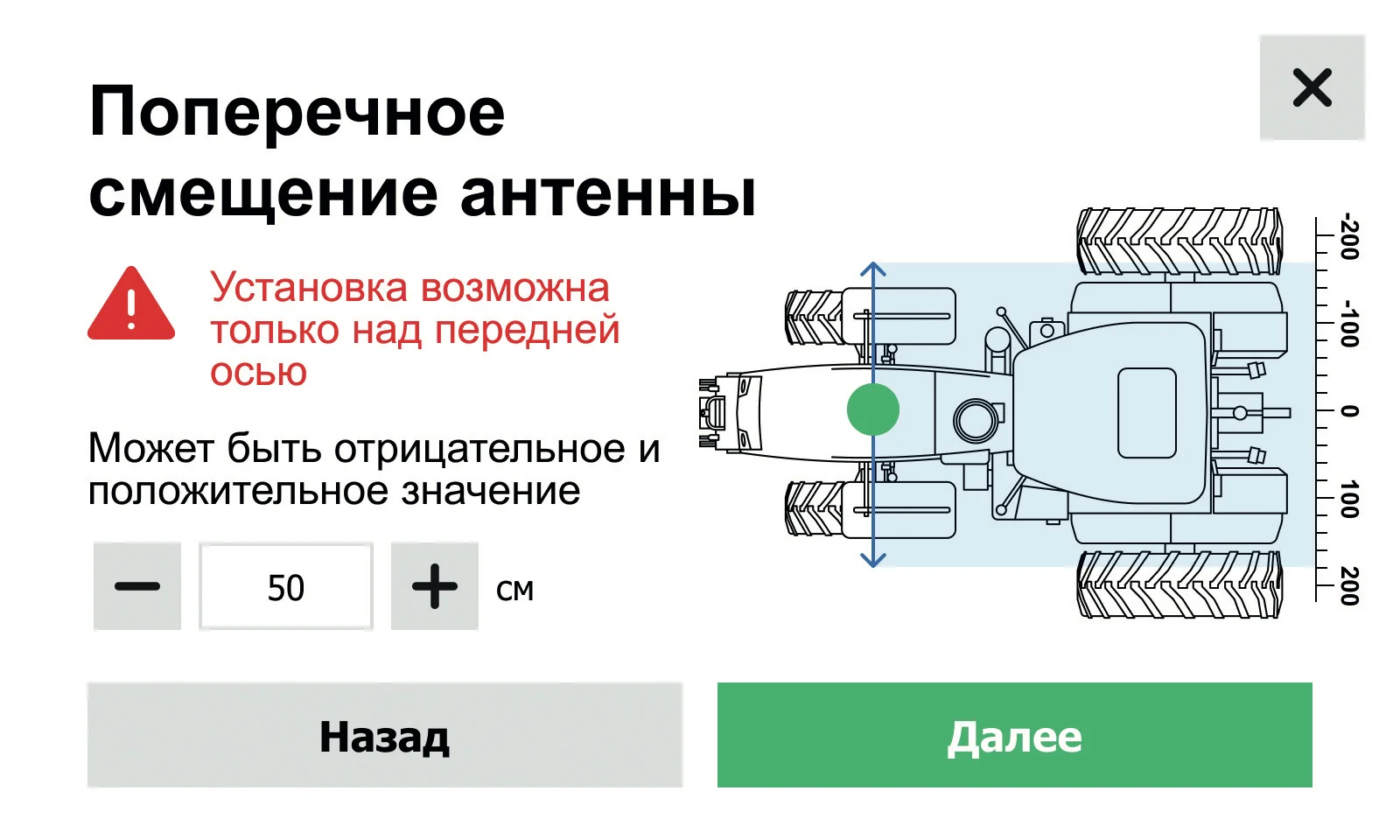
Рисунок 43. Профиль техники. Поперечное смещение
антенны
Установите значение поперечного смещения антенны и нажмите на графическую кнопку с текстом «Далее» (см. Рисунок 43).
Важно!
Значение может быть отрицательным.
Внимание!
Неверно выставленное значение (с ошибкой даже в 1 см!) приведет к неправильной работе всей системы подруливания.
5.5.5. Шарнирно-сочлененная рама.
Колесная база
Установите минимальный угол слома рамы (выровняйте трактор). Размер колесной базы (горизонтальное расстояние между осями передних и задних колес) можно взять из документации к трактору или измерить рулеткой. Установите значение колесной базы и нажмите на графическую кнопку с текстом «Далее» (см. Рисунок 44).
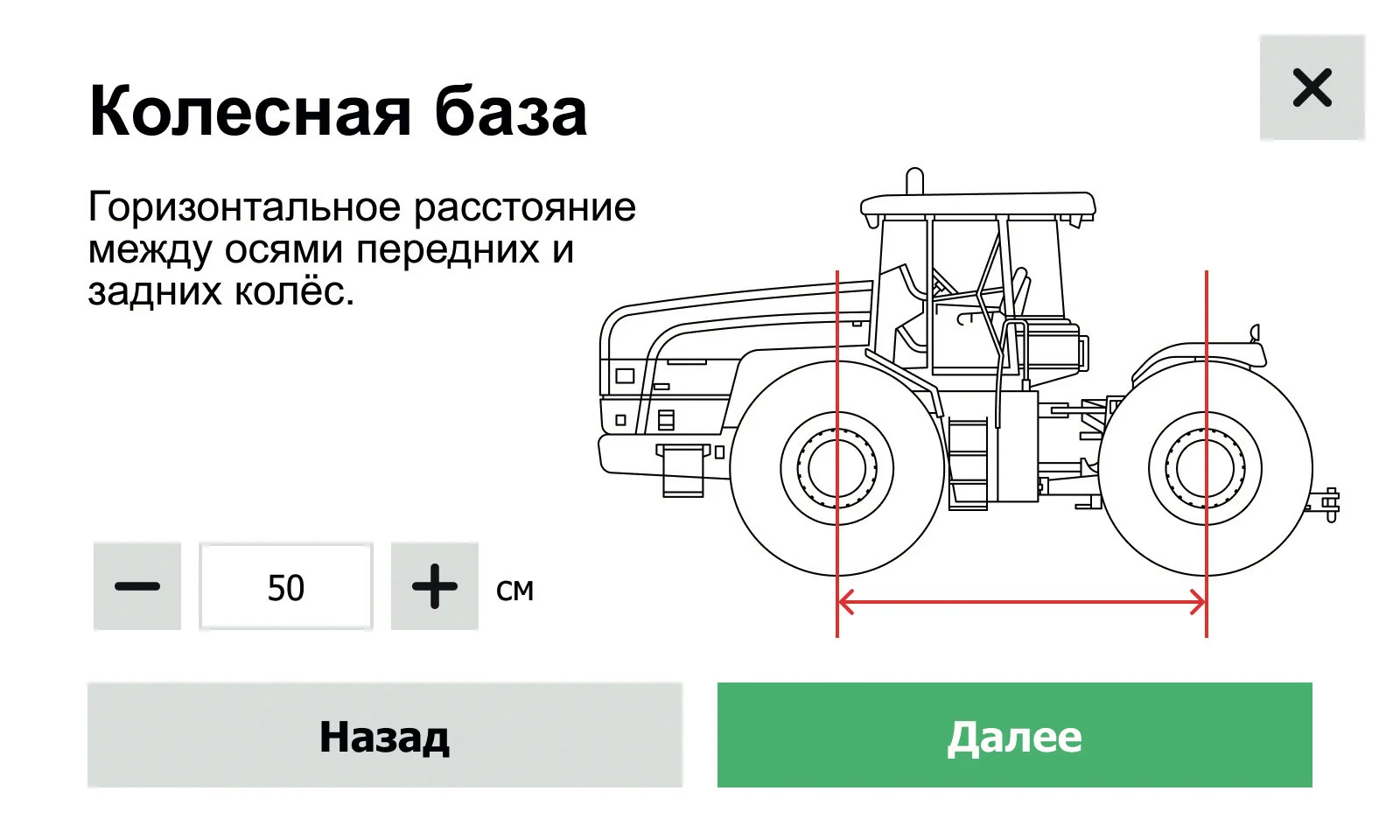
Рисунок 44. Профиль техники. Колесная база
5.5.6. Шарнирно-сочлененная рама.
Передняя полурама
Длина передней полурамы измеряется от центра оси вращения передних колес до центра оси сочленения. Допустимая погрешность измерений: до 5 см. Установите значение длины передней полурамы и нажмите на графическую кнопку с текстом «Далее» (см. Рисунок 45).
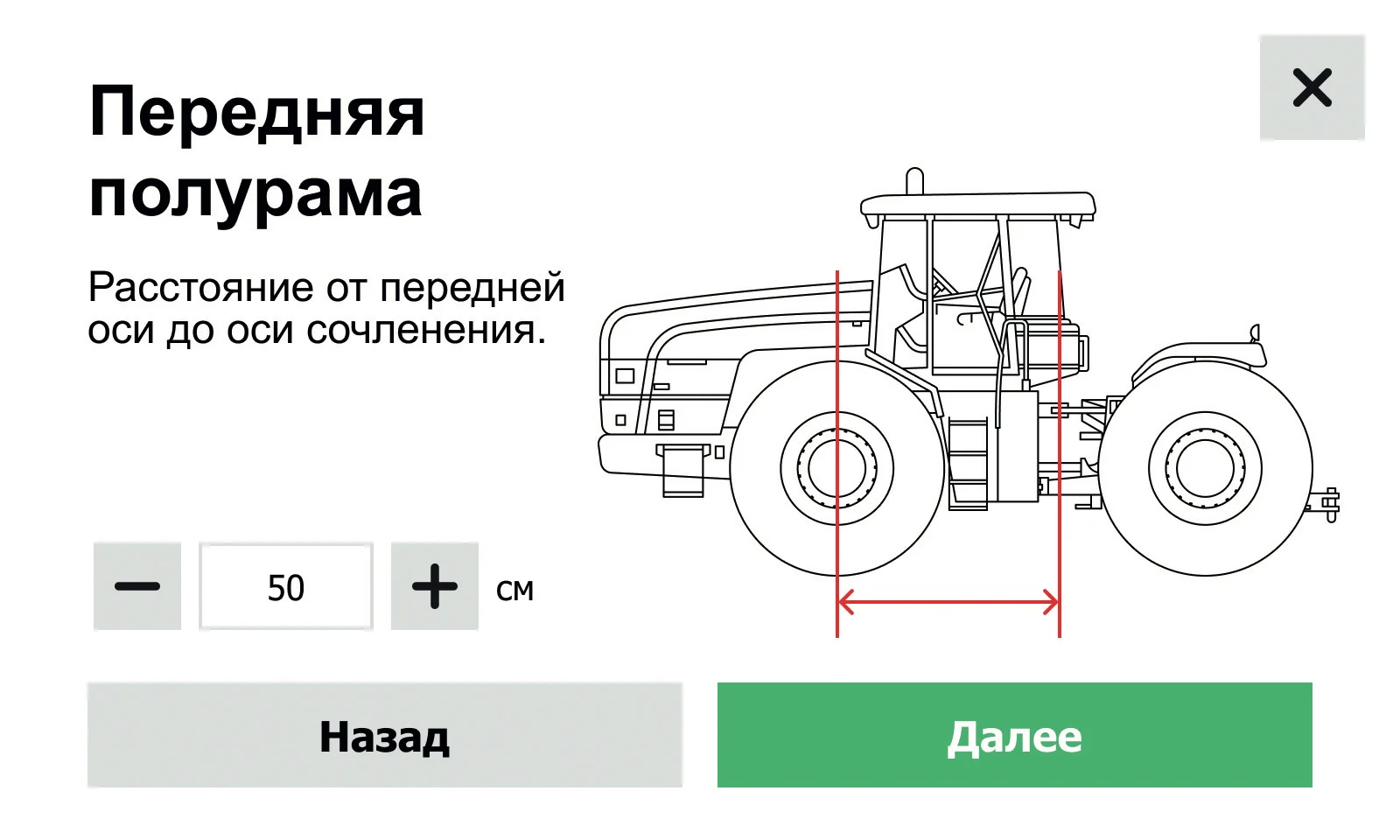
Рисунок 45. Профиль техники. Передняя полурама
5.5.7. Шарнирно-сочлененная рама.
Высота антенны
Выставьте значение от верхней части антенны до уровня земли (см. Рисунок 46).
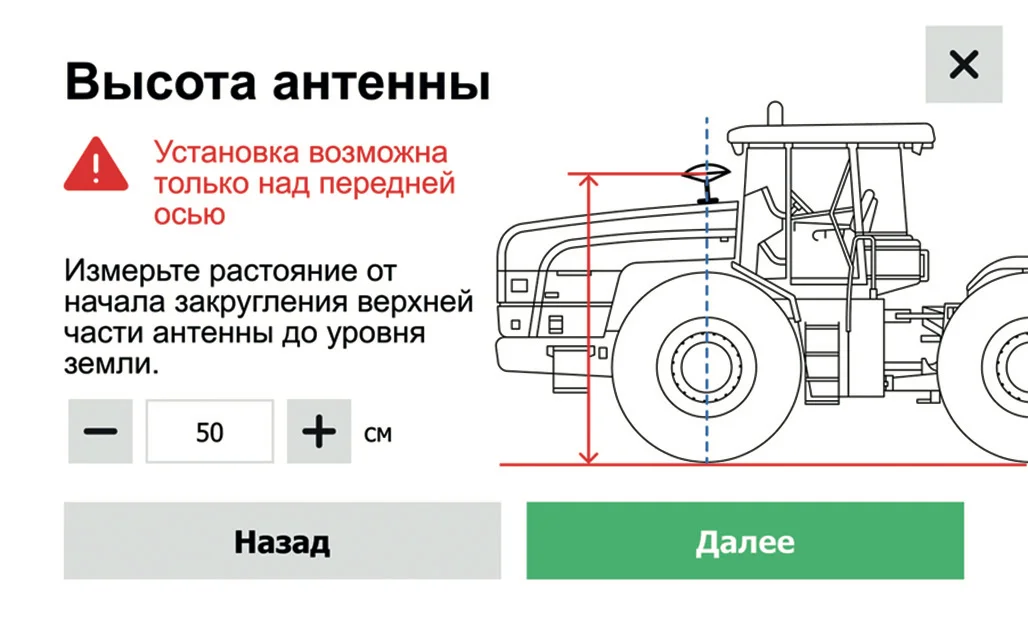
Рисунок 46. Профиль техники. Высота антенны
Внимание!
Неверно выставленное значение (с ошибкой даже в 1 см!) приведет к неправильной работе всей системы подруливания.
5.5.8. Шарнирно-сочлененная рама.
Продольное смещение антенны
относительно задней оси
Продольное смещение антенны измеряется от задней оси до места установки антенны. Если вы установили антенну по центру передней оси трактора, то смещение равно колесной базе.
Установите значение продольного смещения антенны и нажмите на графическую кнопку с текстом «Далее» (см. Рисунок 47).
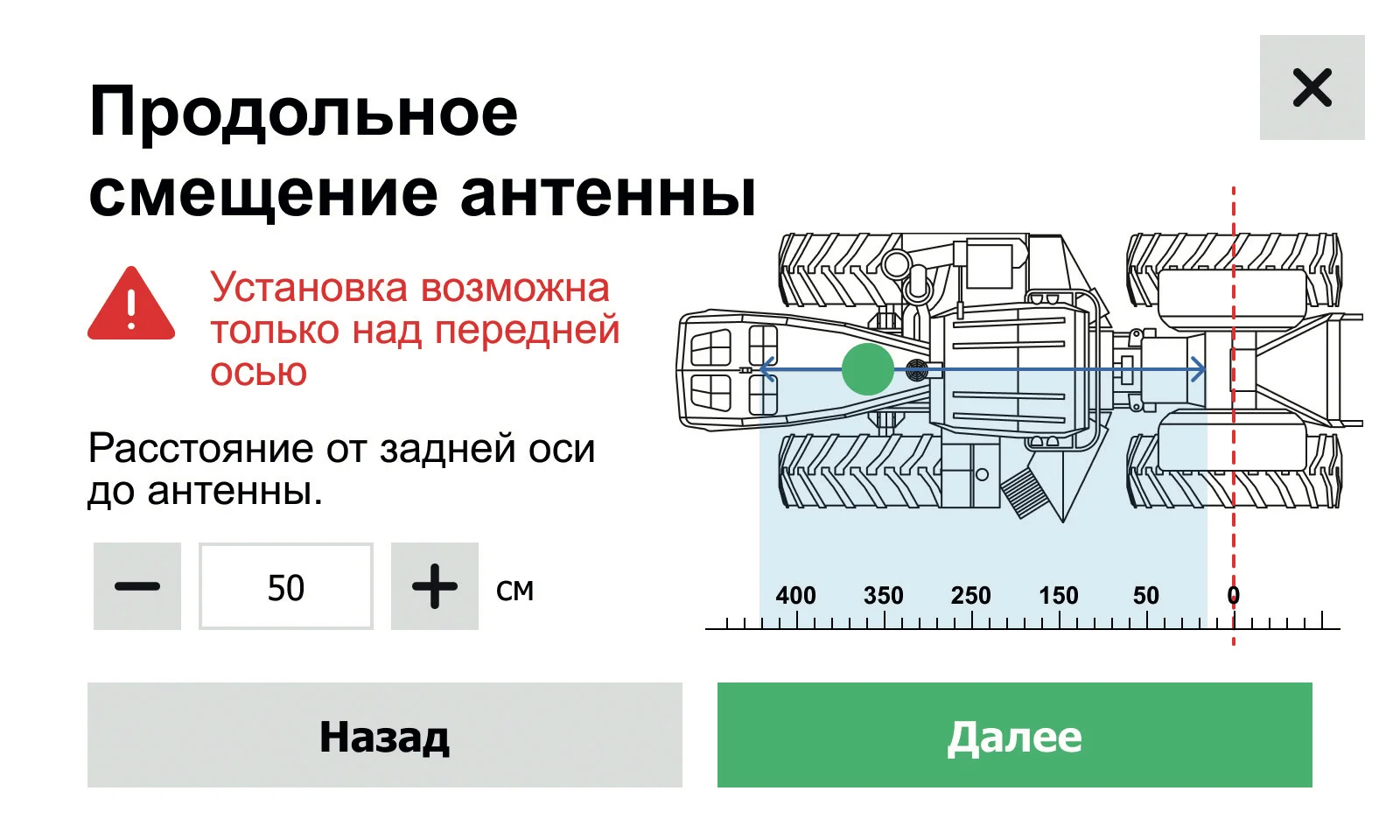
Рисунок 47. Профиль техники. Продольное смещение антенны
Важно!
Установка антенны возможна только над передней осью трактора.
Внимание!
Неверно выставленное значение (с ошибкой даже в 1 см!) приведет к неправильной работе всей системы подруливания.
5.5.9. Шарнирно-сочлененная рама.
Поперечное смещение антенны
относительно задней оси
Поперечное смещение задается для компенсации несоосности центра трактора и центра агрегата. Антенна смещается на половину значения, на которое необходимо сдвинуть агрегат. Смещение задается относительно центра симметрии ТС. Для удобства позиционирования ориентируйтесь на подвижную мнемосхему на экране навигатора. Установите значение поперечного смещения антенны и нажмите на графическую кнопку с текстом «Далее» (см. Рисунок 48).
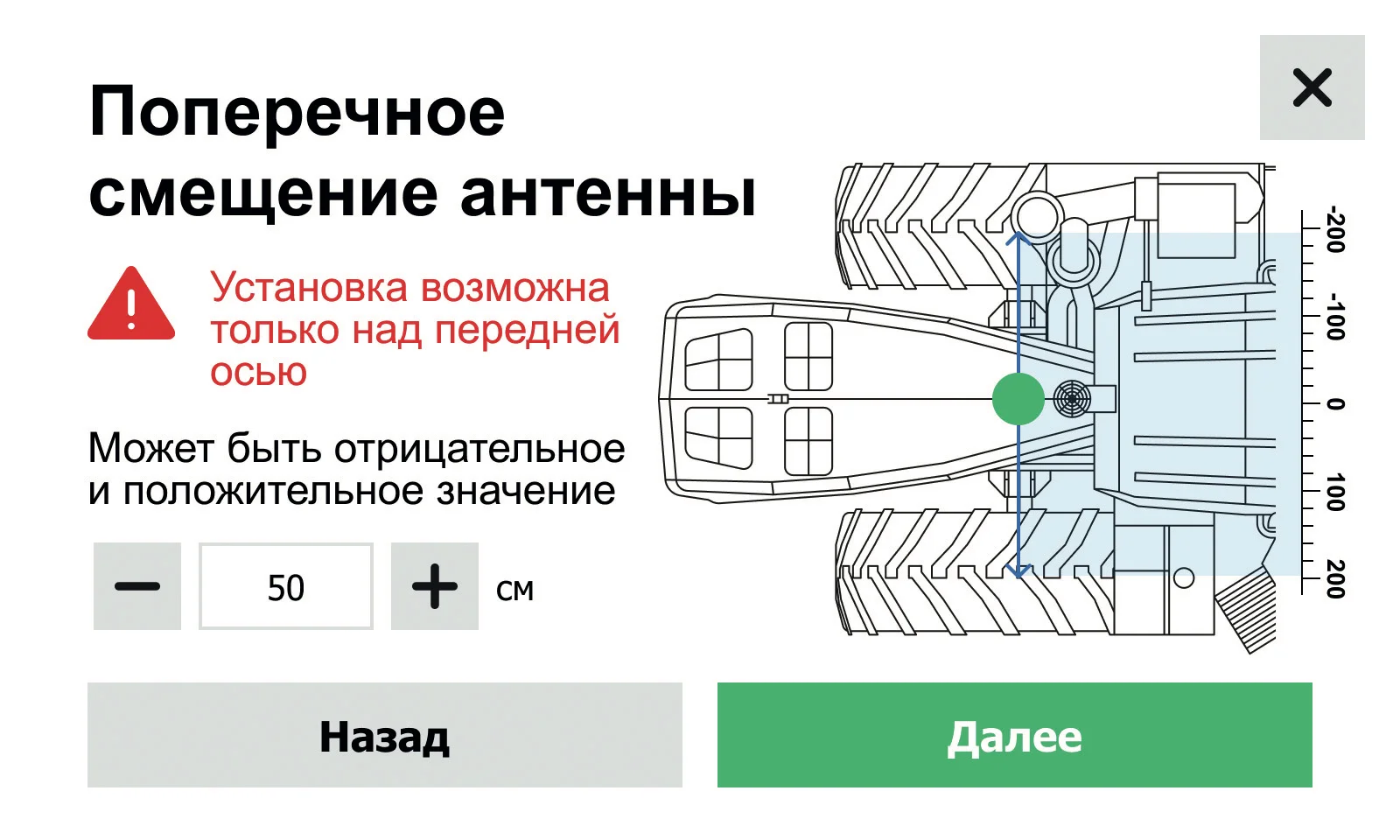
Рисунок 48. Профиль техники. Поперечное смещение
антенны
Важно!
Рекомендуется устанавливать антенну над центром оси симметрии ТС или максимально близко к нему.
Внимание!
Неверно выставленное значение (с ошибкой даже в 1 см!) приведет к неправильной работе всей системы подруливания.
5.5.10. Комбайн. Колесная база
Установите минимальный угол слома рамы (выровняйте трактор). Размер колесной базы (горизонтальное расстояние между осями передних и задних колес) можно взять из документации к трактору или измерить рулеткой. Установите значение колесной базы и нажмите на графическую кнопку с текстом «Далее» (см. Рисунок 49).
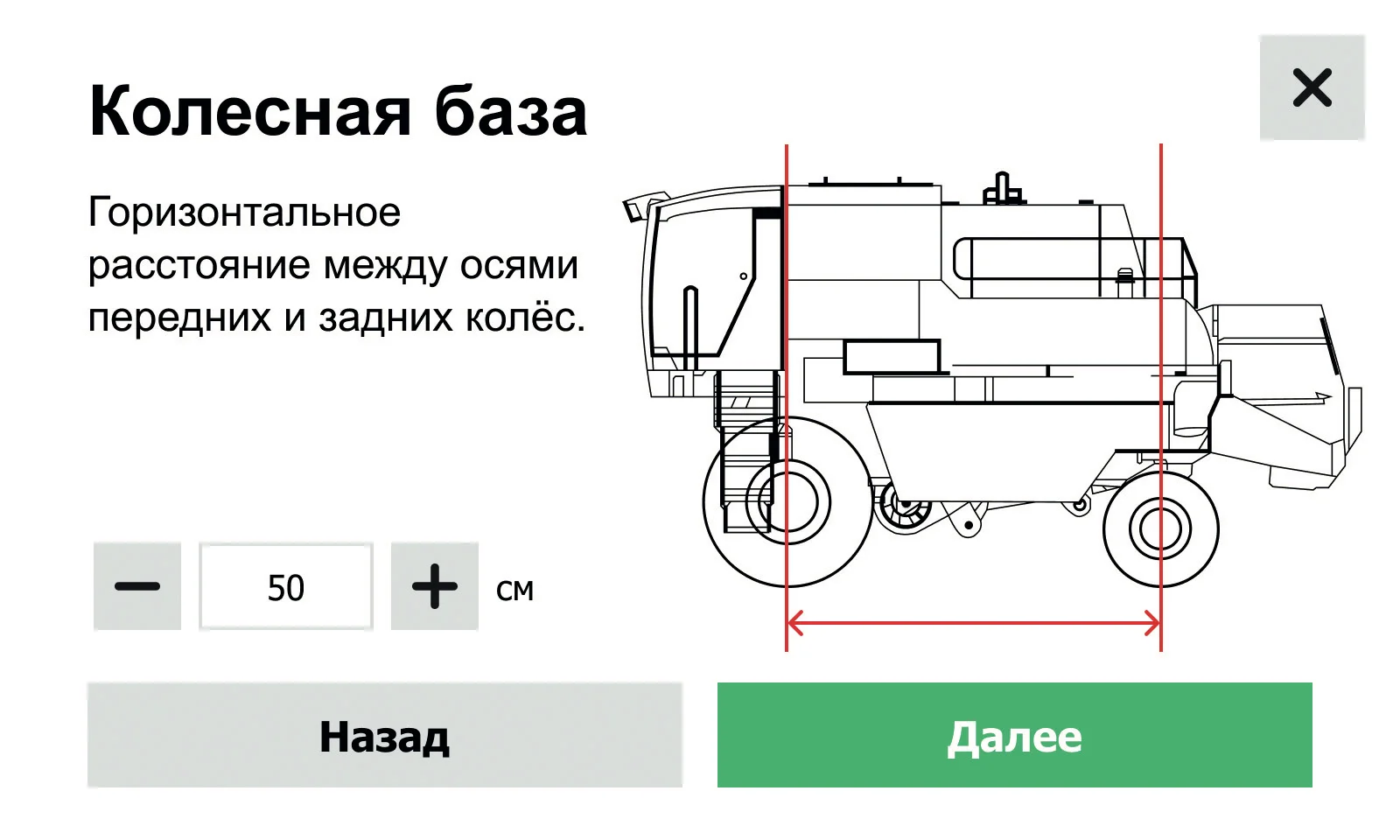
Рисунок 49. Профиль техники. Колесная база
5.5.11. Комбайн. Высота антенны
Выставьте значение от верхней части антенны до уровня земли (см. Рисунок 50).
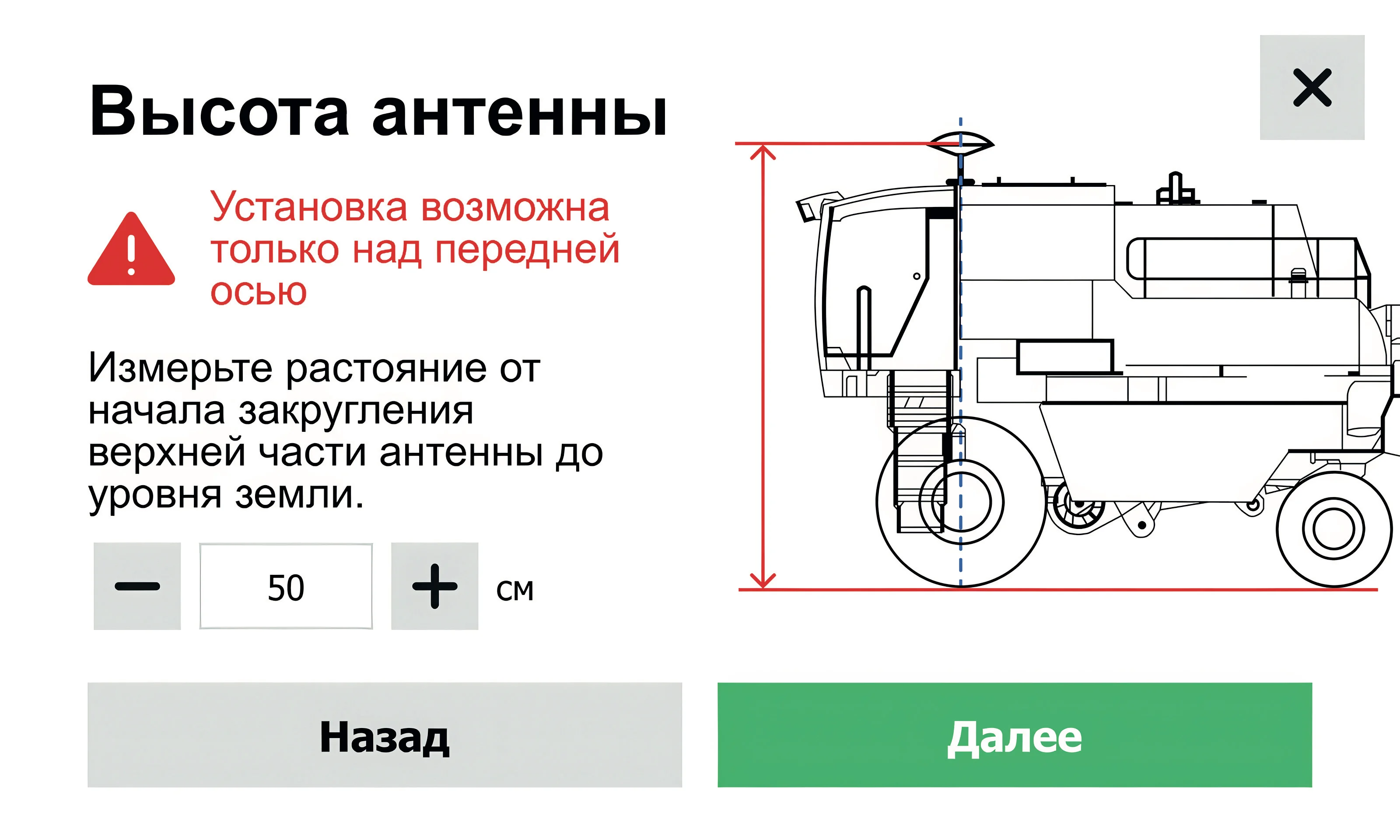
Рисунок 50. Профиль техники. Высота антенны
Внимание!
Неверно выставленное значение (с ошибкой даже в 1 см!) приведет к неправильной работе всей системы подруливания.
5.5.12. Комбайн. Продольное смещение
антенны относительно задней оси
Продольное смещение антенны измеряется от задней оси до места установки антенны. Если вы установили антенну по центру передней оси трактора, то смещение равно колесной базе.
Установите значение продольного смещения антенны и нажмите на графическую кнопку с текстом «Далее» (см. Рисунок 51).
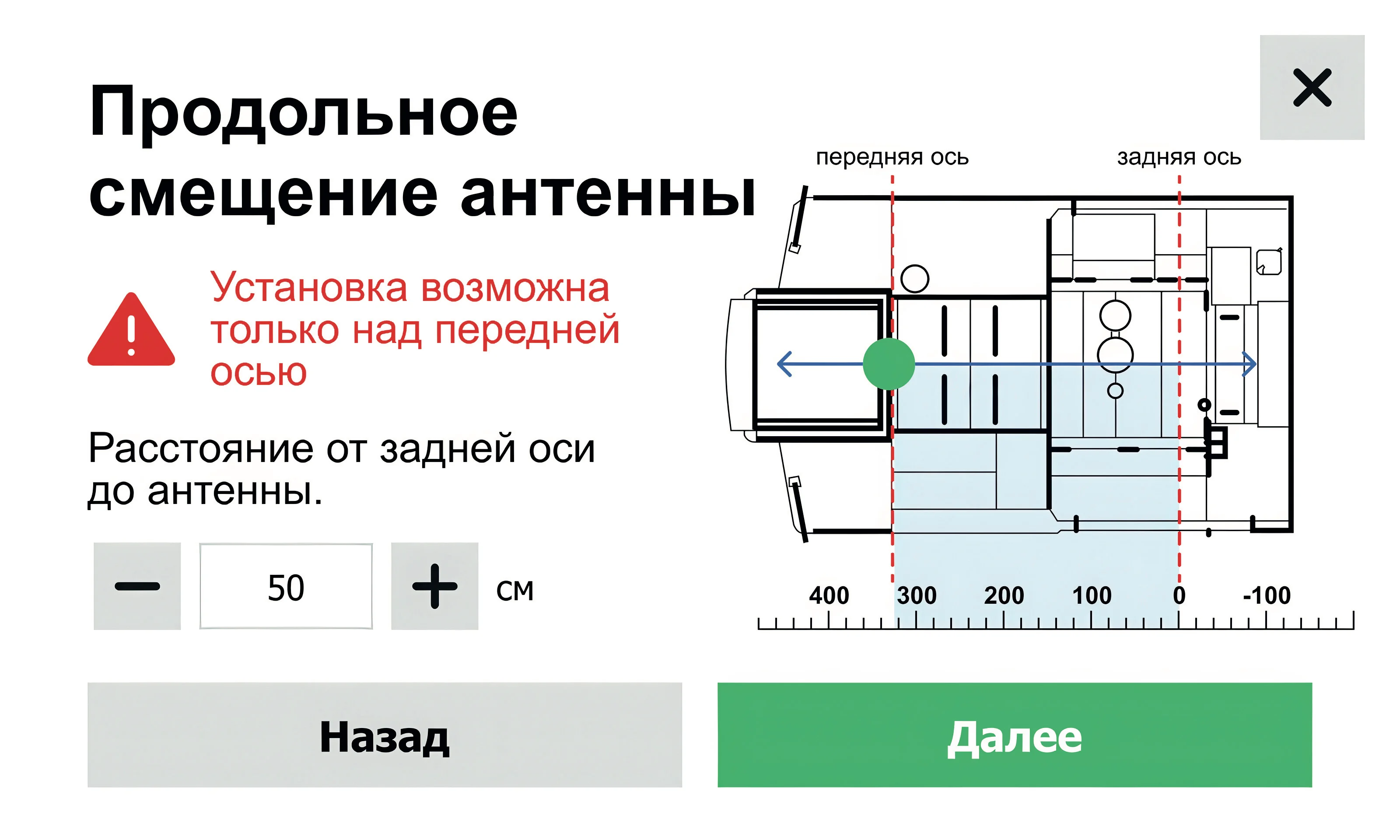
Рисунок 51. Профиль техники. Продольное смещение антенны
Важно!
Установка антенны возможна только над передней осью трактора.
Внимание!
Неверно выставленное значение (с ошибкой даже в 1 см!) приведет к неправильной работе всей системы подруливания.
5.5.13. Комбайн. Поперечное смещение
антенны относительно задней оси
Поперечное смещение задается для компенсации несоосности центра трактора и центра агрегата. Антенна смещается на половину значения, на которое необходимо сдвинуть агрегат. Смещение задается относительно центра симметрии ТС. Для удобства позиционирования ориентируйтесь на подвижную мнемосхему на экране навигатора. Установите значение поперечного смещения антенны и нажмите на графическую кнопку с текстом «Далее» (см. Рисунок 52).
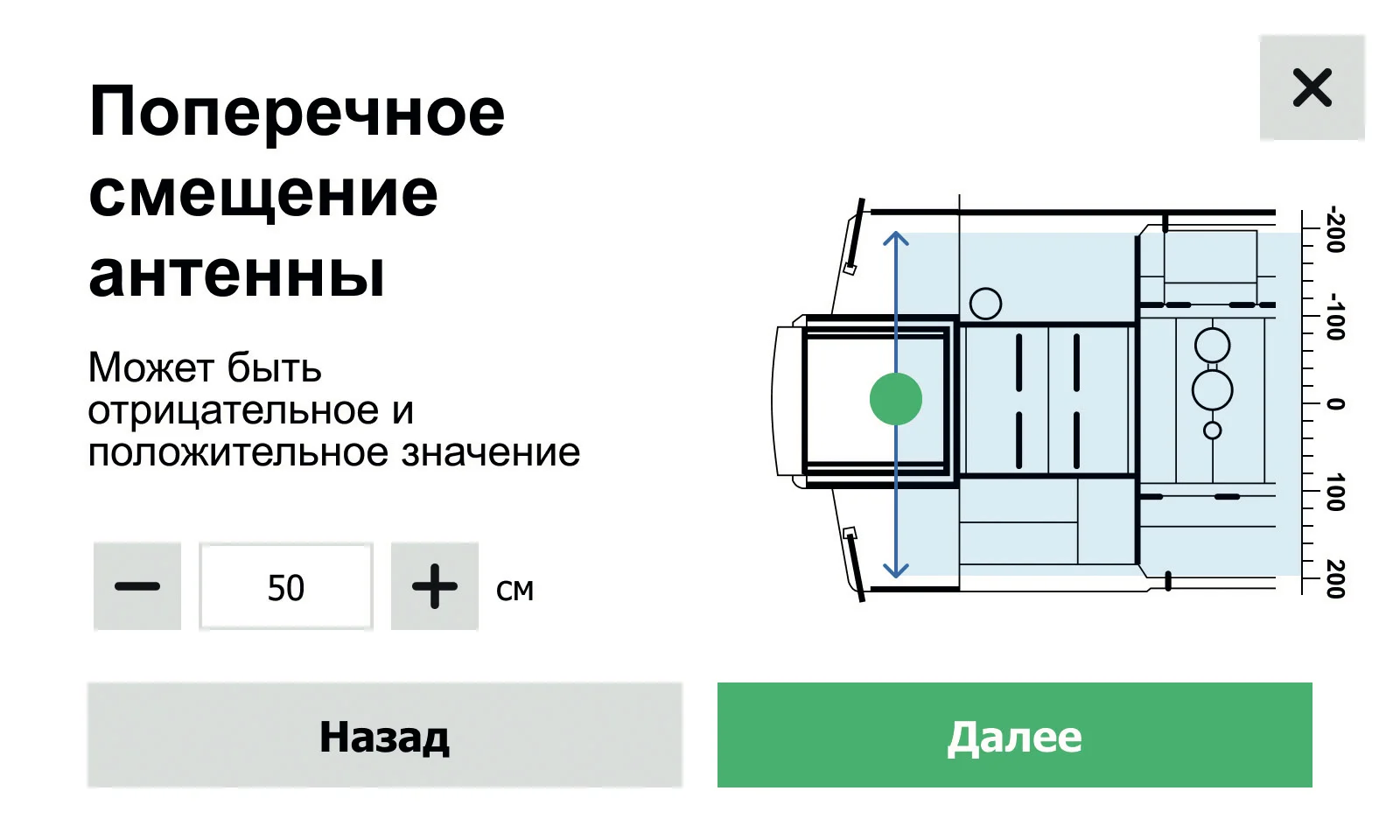
Рисунок 52. Профиль техники. Поперечное смещение антенны
Важно!
Рекомендуется устанавливать антенну над центром оси симметрии ТС или максимально близко к нему.
Внимание!
Неверно выставленное значение (с ошибкой даже в 1 см!) приведет к неправильной работе всей системы подруливания.
6. Настройка NTRIP
1. Перейдите в пункт главного меню навигатора «Настройки» и прокрутите экран вниз до раздела «Сервис». В данном разделе нажмите на кнопку «NTRIP».
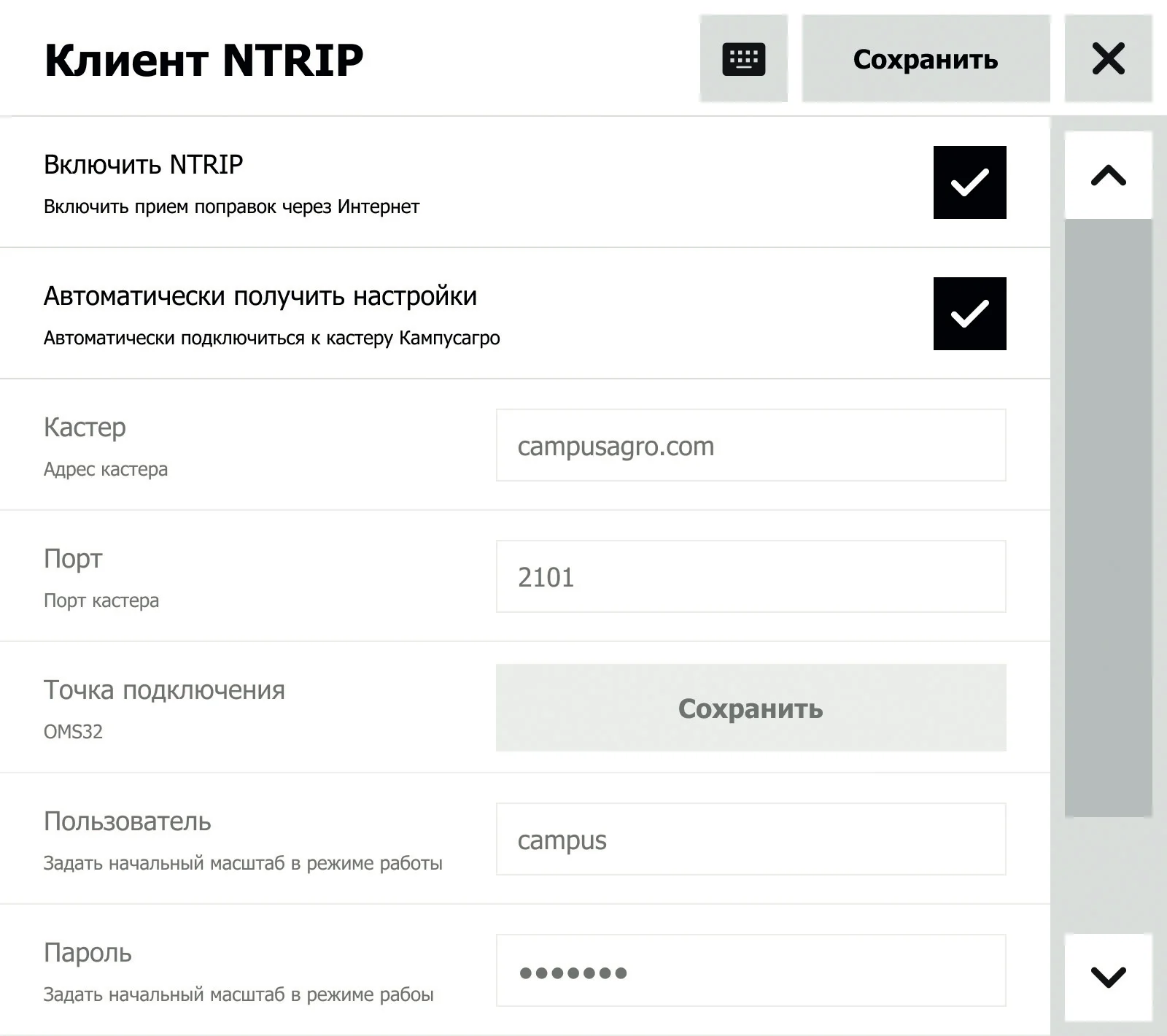
Рисунок 53. Клиент NTRIP
2. Для включения клиента NTRIP установите галочку «Включить NTRIP» (см. Рисунок 53).
Если вы приобрели совместимую базовую станцию «Кампус» с NTRIP-модулем и выполнили настройки БС для передачи поправок через Интернет, установите галочку «Автоматически получить настройки» (см. Рисунок 53).
Внимание!
Установка галочки «Автоматически получить настройки» приведет к сбросу данных, введенных ранее.
Для подключения к серверу NTRIP необходимо иметь следующие настройки:
- Адрес кастера (для поправок «eft-cors»: 82.202.202.138).
- Порт подключения (70xx, где xx — номер региона).
- Точка доступа (из списка выбирается ближайшая к вам; карта покрытия доступна на сайте eft-cors.ru).
- Логин (выдается производителем по запросу).
- Пароль (выдается производителем по запросу).
Компания «Кампус» предоставляет услуги доступа к NTRIP-сервисам. Для получения дополнительной информации обратитесь к дилеру или по тел. 8-800-250-03-40 (номер бесплатный для звонков с территории РФ).
7. Настройки подруливателя
Нажмите на графическую кнопку «Настройки» в главном меню навигатора (см. Рисунок 9).
В открывшемся окне переместите вертикальную полосу прокрутки до раздела «Сервис» и нажмите на графическую кнопку «Подруливатель» (см. Рисунок 54).
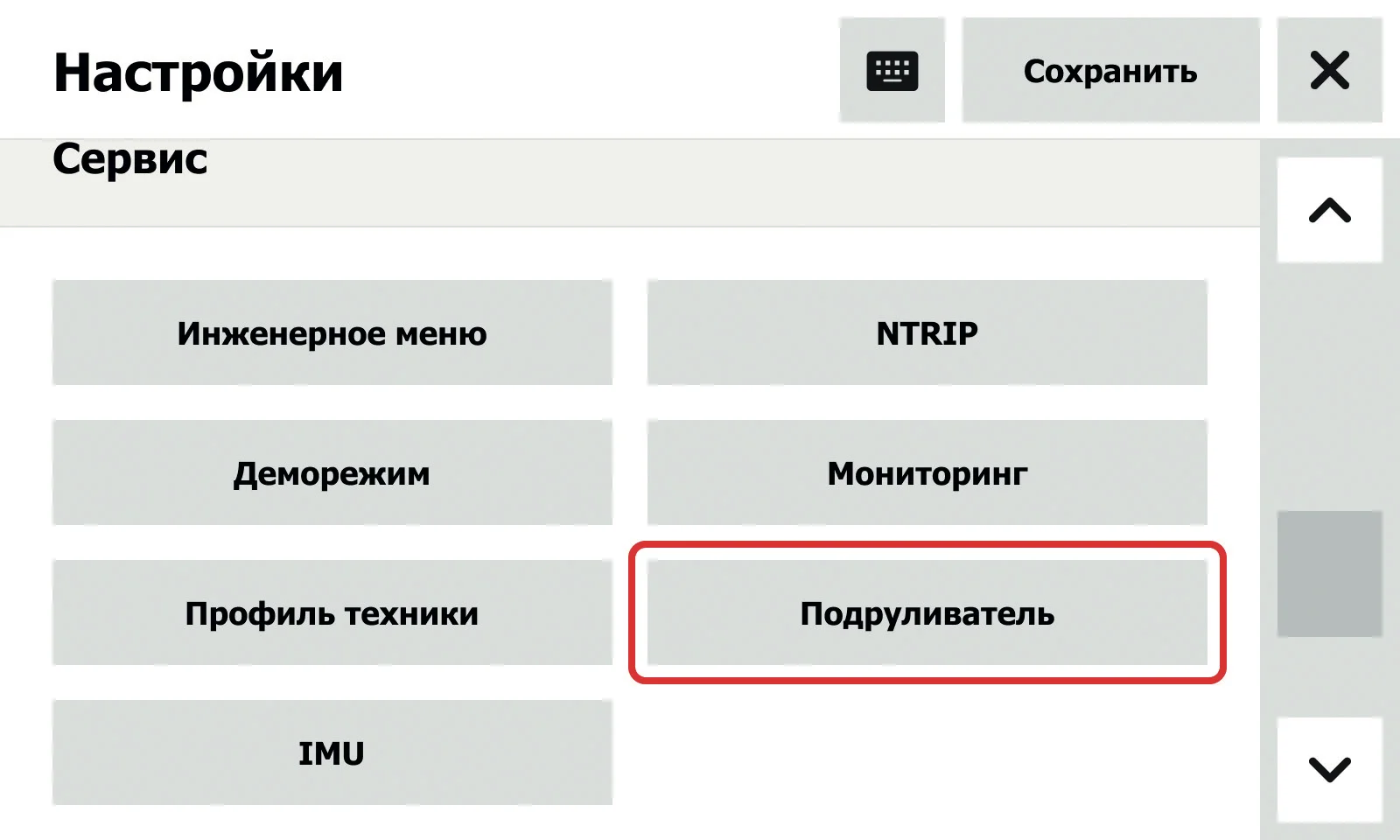
Рисунок 54. Настройки → Сервис
На открывшемся экране установите галочку на одной линии со словом «Активировать» (см. Рисунок 55).
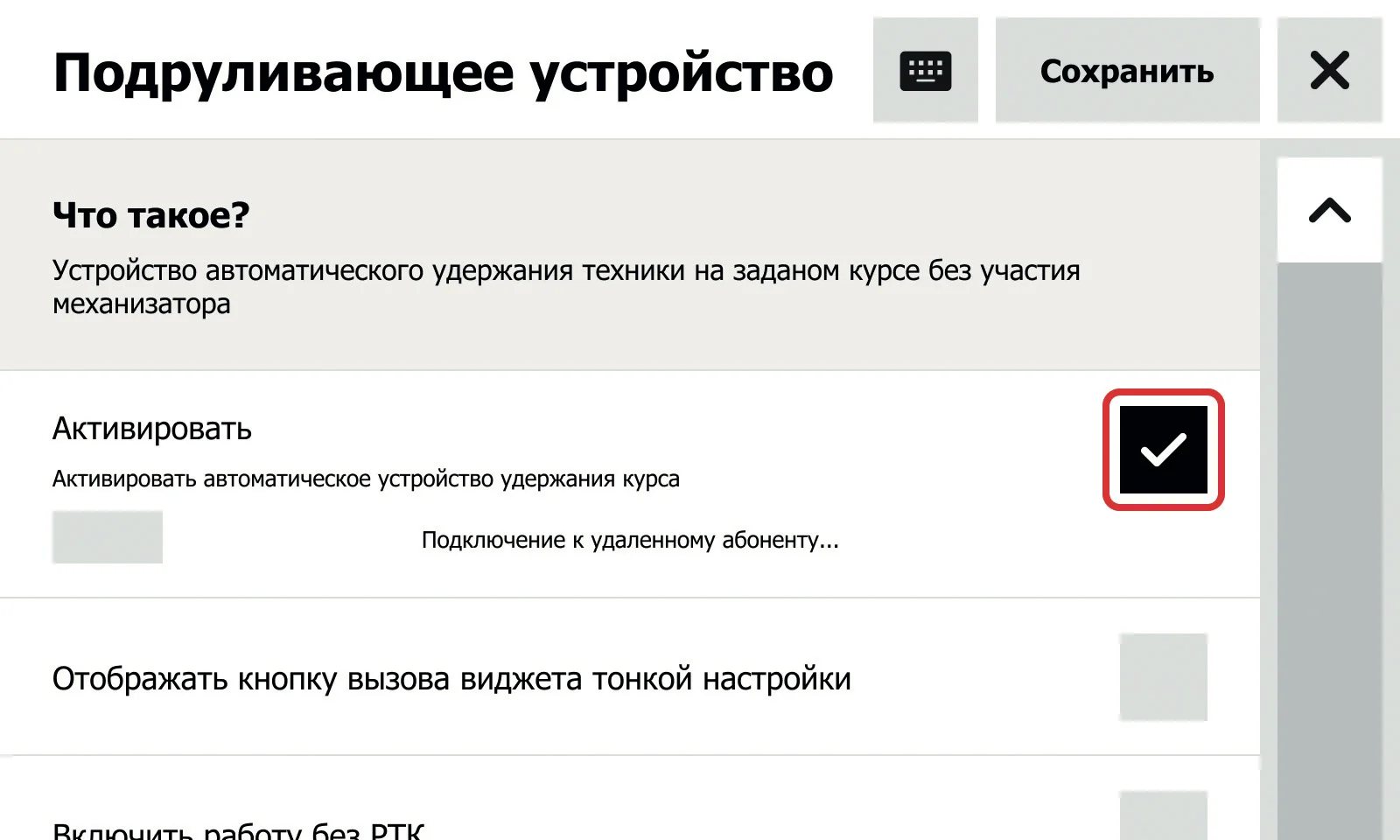
Рисунок 55. Экран «Подруливающее устройство»
При подключении коммутатора к навигатору в строке состояния будет отображаться надпись «Осуществляется активный обмен данными с удаленным абонентом». Ознакомьтесь с элементами управления в подразделе главного меню навигатора «Подруливающее устройство» (см. «Элементы управления» настоящего руководства).
Совет
В случае возникновения ошибки подключения проверьте кабельное соединение коммутатора и навигатора, а также убедитесь в том, что на коммутаторе включена зеленая световая индикация.
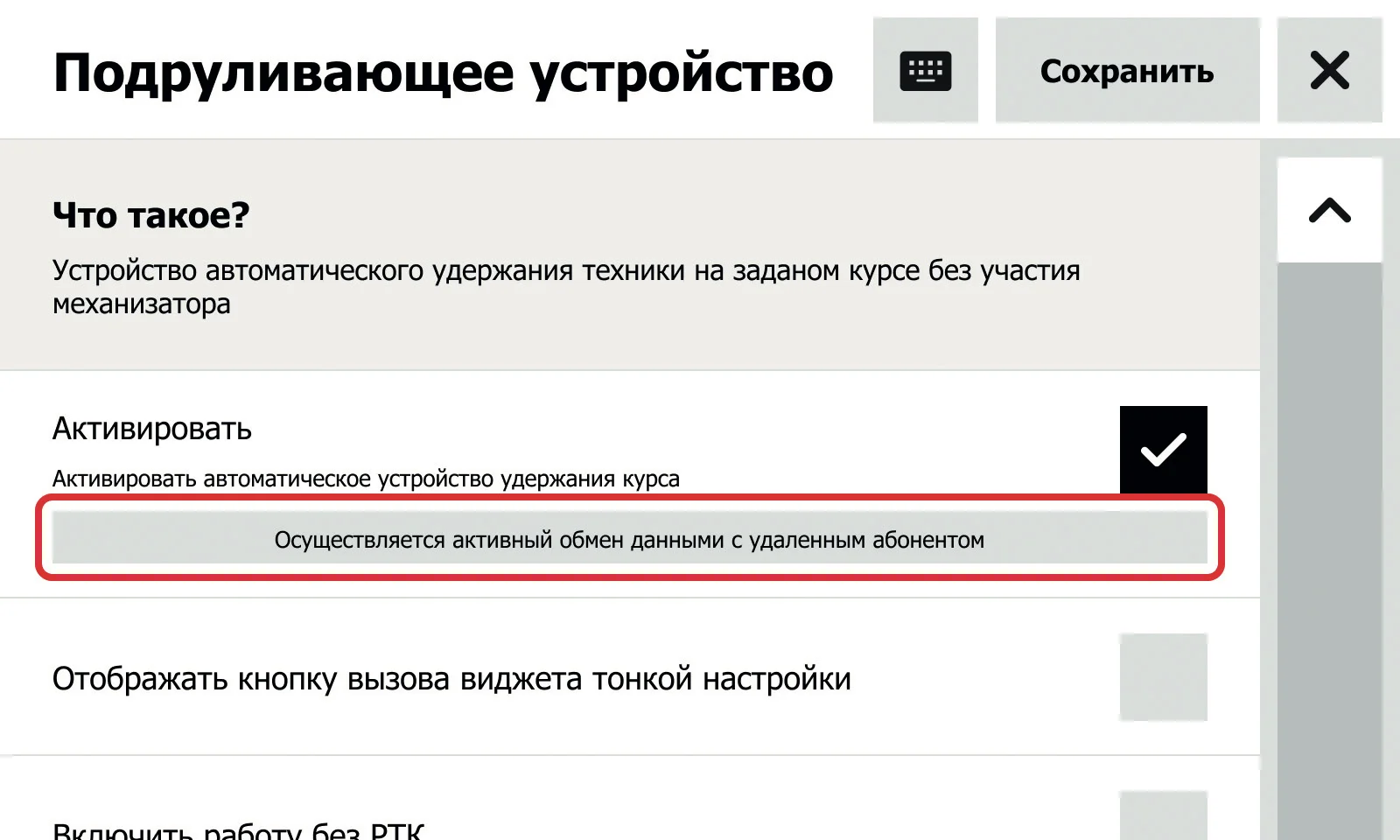
Рисунок 56. Успешное подключение подруливателя
7.1. Элементы управления
На экране «Подруливающее устройство» переместите вертикальную полосу прокрутки вниз (см. Рисунок 57).
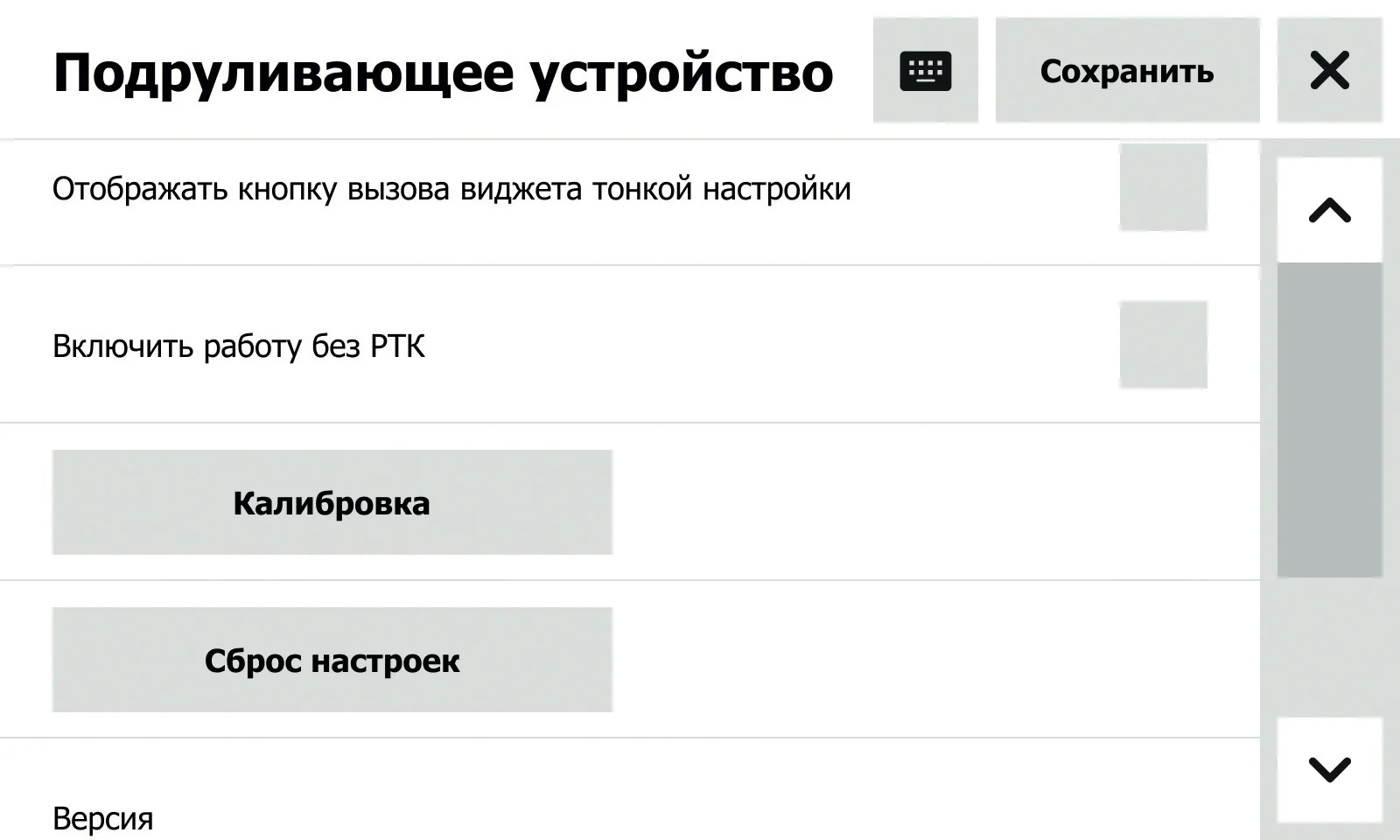
Рисунок 57. Элементы управления подруливателем
«Отображать виджет тонкой настройки» – ознакомьтесь с описанием в пункте «Отображение кнопки вызова виджета» настоящего руководства.
«Включить работу без РТК» – ознакомьтесь с описанием в пункте 7.3. «Включить работу без РТК» настоящего руководства.
«Калибровка» – ознакомьтесь с описанием в пункте 7.4. «Кнопка «Калибровка» настоящего руководства.
«Сброс настроек» – ознакомьтесь с описанием в пункте 7.5. «Кнопка «Сброс настроек» настоящего руководства.
7.2. Отображение кнопки вызова
виджета
Настройка отображает на рабочем экране навигатора графическую кнопку включения панели регулировки параметров подруливателя (далее – Панель регулировки) (см. Рисунок 58).
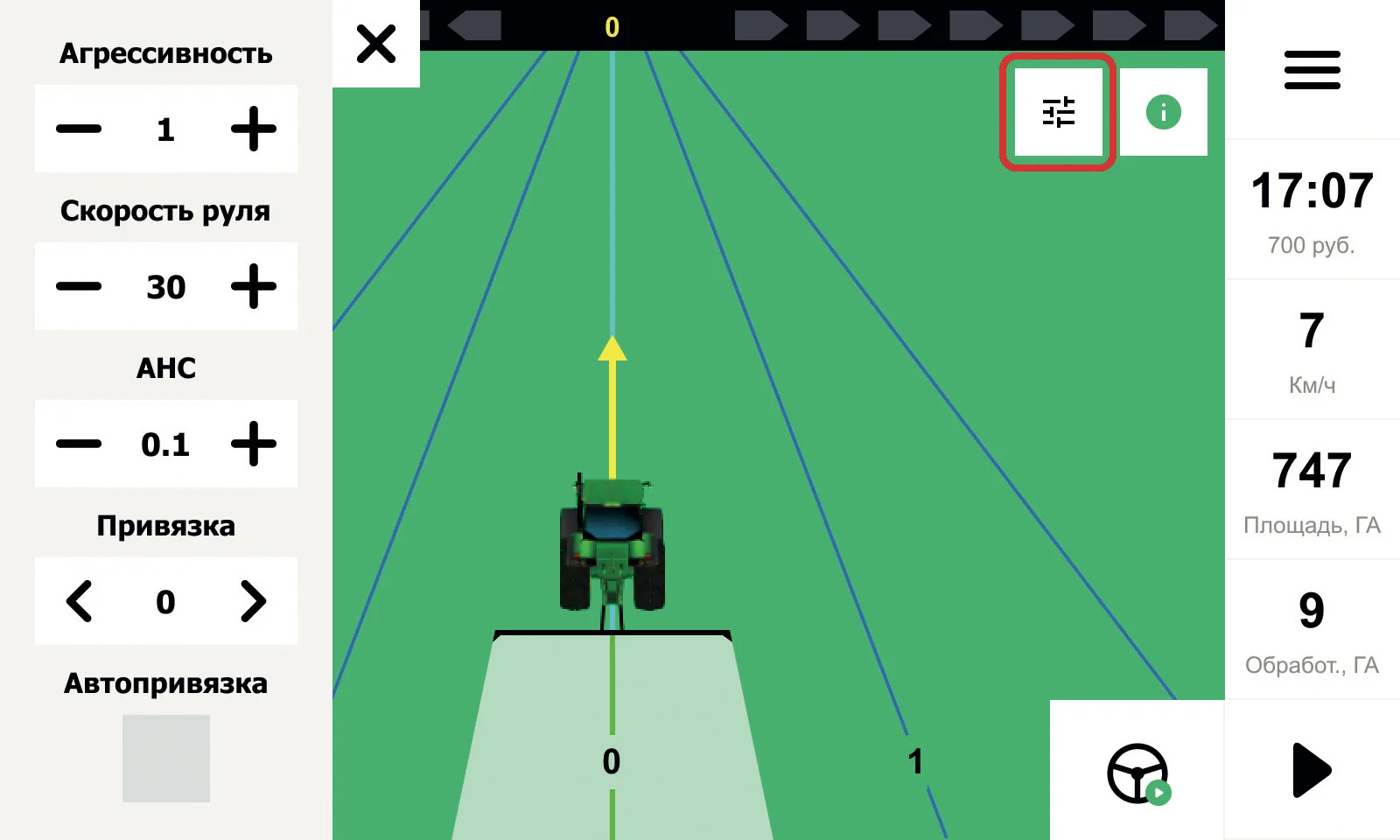
Рисунок 58. Рабочий экран
7.3. Включить работу без РТК
Настройка допускает включение автоматического режима подруливающего устройства при отсутствии поправок РТК.
Внимание!
Активация данного режима ухудшает точность автоматического управления.
Важно!
Производитель не гарантирует стабильную работу оборудования при работе без РТК-сигнала.
7.4. Кнопка «Калибровка»
Данная графическая кнопка открывает окно Мастера калибровки (см. Рисунок 59).
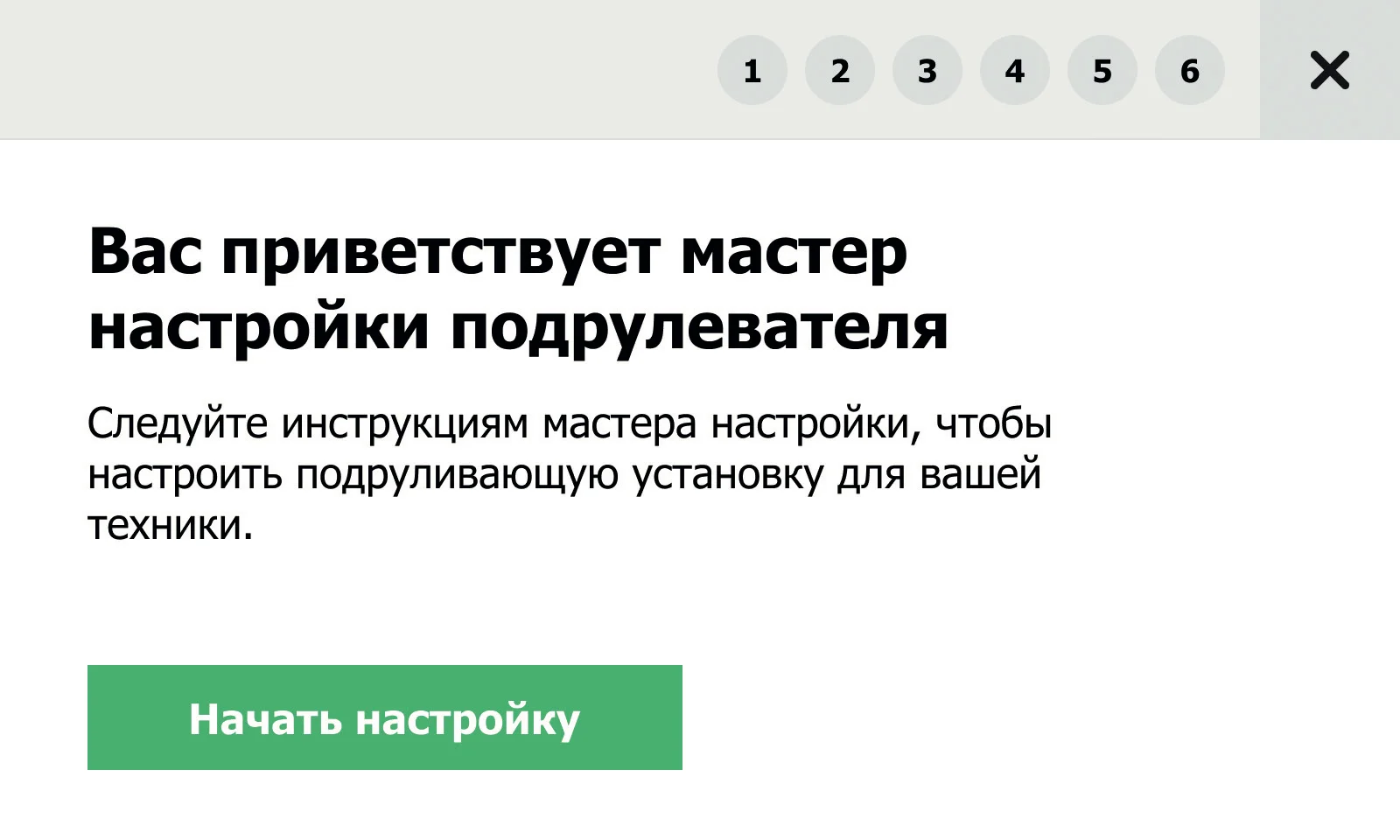
Рисунок 59. Мастер калибровки
7.5. Кнопка «Сброс настроек»
По нажатию данной графической кнопки сбрасываются полученные в ходе калибровки подруливающего устройства настройки.
8. Калибровка инерциального
датчика
Внимание!
Во время проведения калибровки инерциального датчика ТС должно находиться на ровной площадке и быть неподвижно. От того, насколько ровной является площадка, на которой проводится калибровка, зависит качество подруливания.
Нажмите на графическую кнопку «Настройки» в главном меню навигатора.
В открывшемся окне переместите вертикальную полосу прокрутки вниз до пункта «Сервис» и нажмите на графическую кнопку «IMU» (см. Рисунок 60).
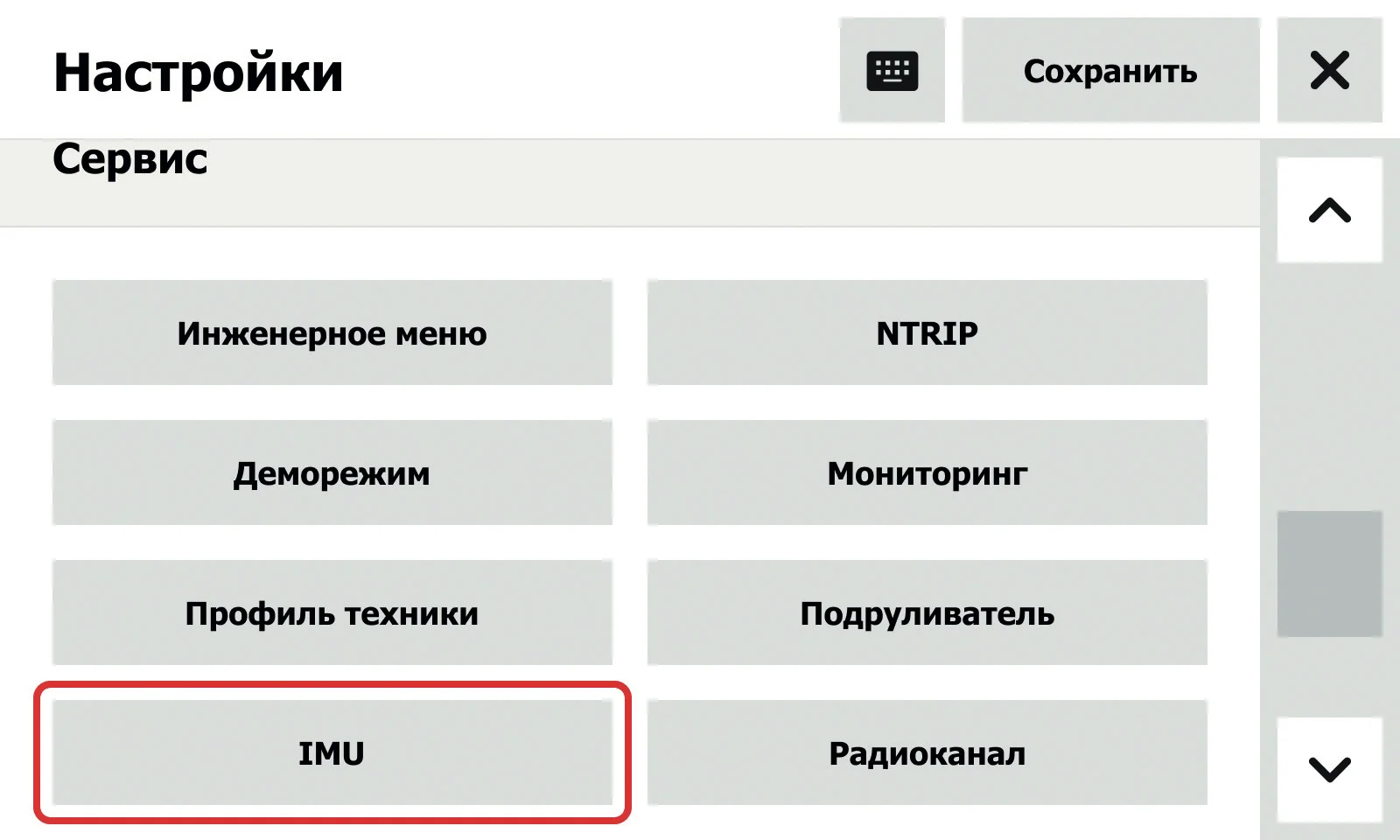
Рисунок 60. Настройки → Сервис
На экране «IMU» переместите вертикальную полосу прокрутки вниз и нажмите на кнопку «Калибровка» (см. Рисунок 61).
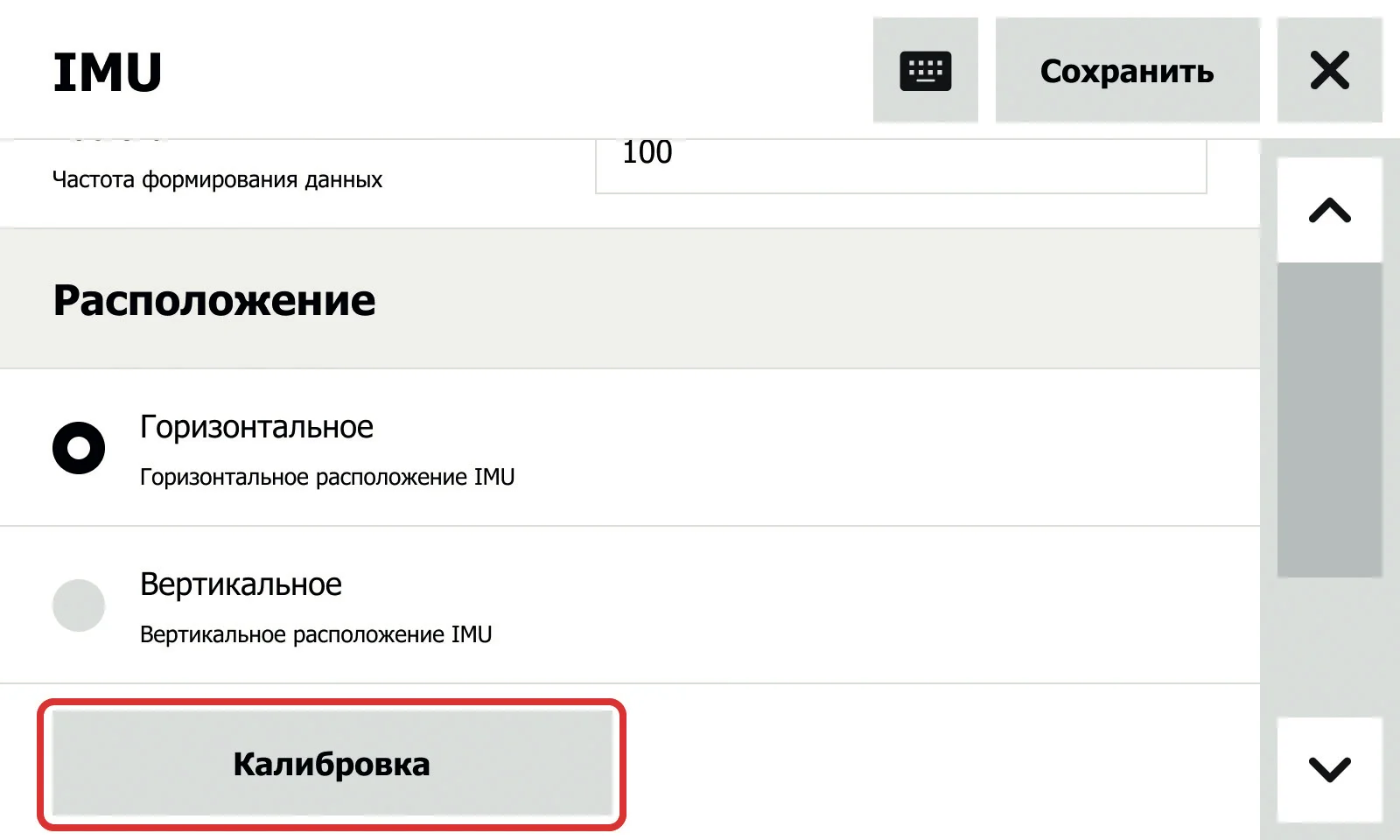
Рисунок 61. IMU → Калибровка
Дождитесь сообщения об успешной калибровке инерциального датчика.
9. Диагностика оборудования
Для того, чтобы корректно продолжить работу, необходимо убедиться в том, что все оборудование исправно и подключено правильно. С этой целью в системе предусмотрена программа самодиагностики, которая сообщит о неисправном или неправильно настроенном узле.
Чтобы убедиться в том, что все узлы работают корректно, выполните следующие действия:
1. Перейдите в рабочий режим. Для этого:
1.1. На главном экране навигатора нажмите на кнопку «Начать работу» (см. Рисунок 62).
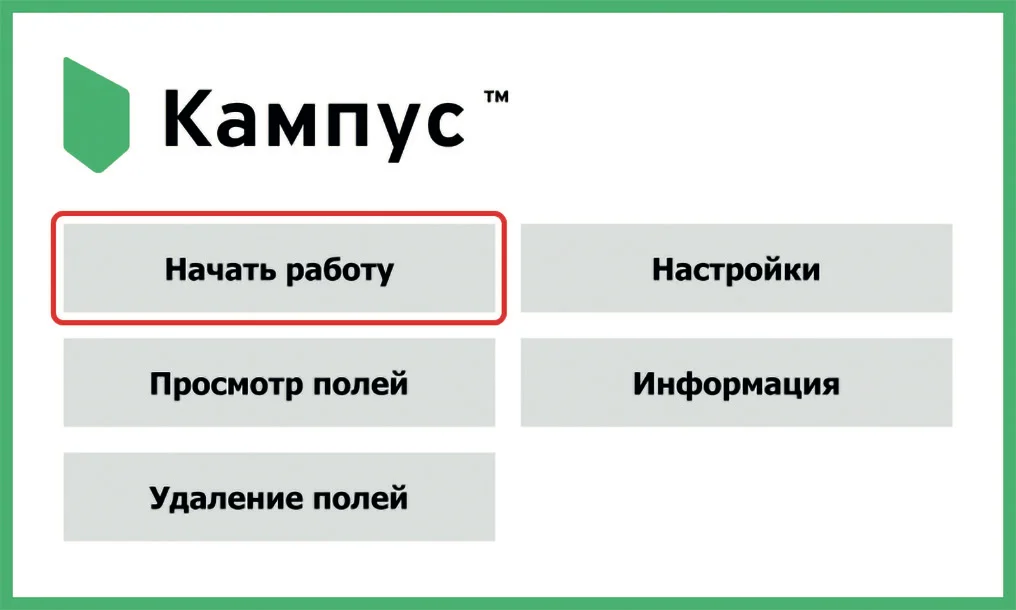
Рисунок 62. Кнопка «Начать работу»
1.2. Нажмите на кнопку «Создать поле» (см. Рисунок 63).
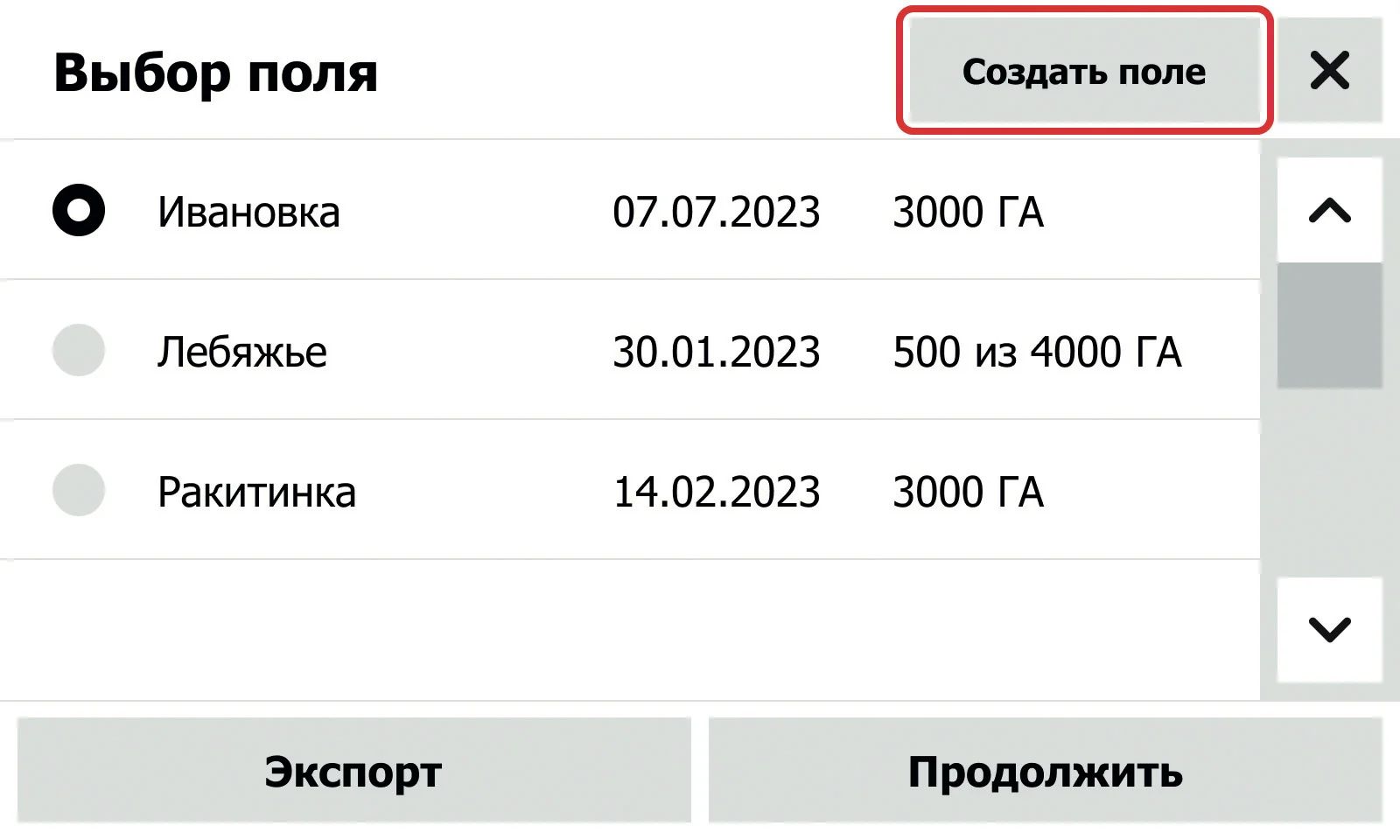
Рисунок 63. Кнопка «Создать поле»
1.3. Введите название поля и нажмите на кнопку «Продолжить».
2. Панель индикаций
2.1. В рабочем окне навигатора нажмите на кнопку вызова панели индикаций (см. Рисунок 64).
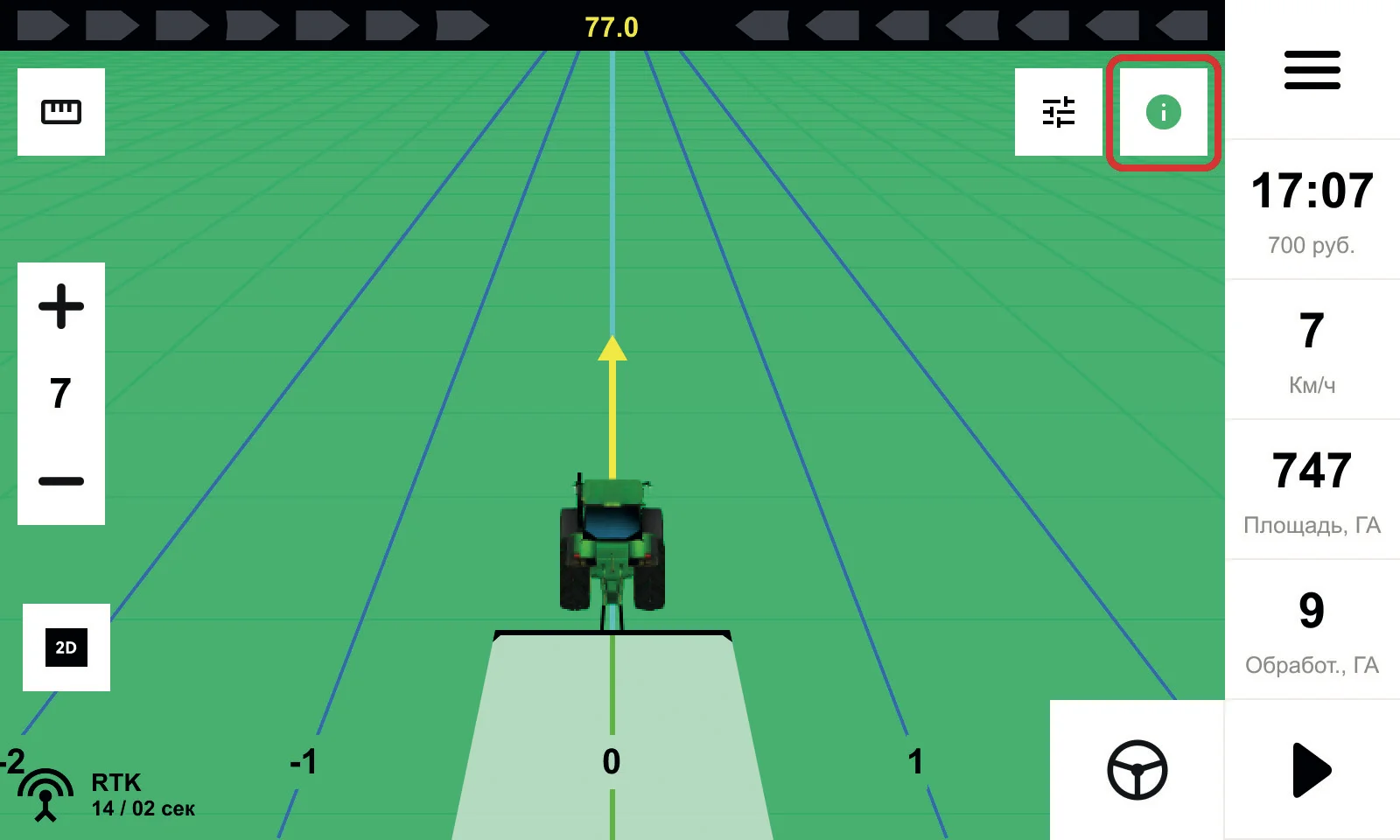
Рисунок 64. Рабочее окно
В системе предусмотрено 3 типа индикаций:
Уведомление о каком-либо событии. Не влияет на работу, носит исключительно информационный характер.
Предупреждающее событие. Возможно, потребуется выполнить дополнительную настройку.
Ошибка – критическое событие, при котором работа оборудования невозможна.
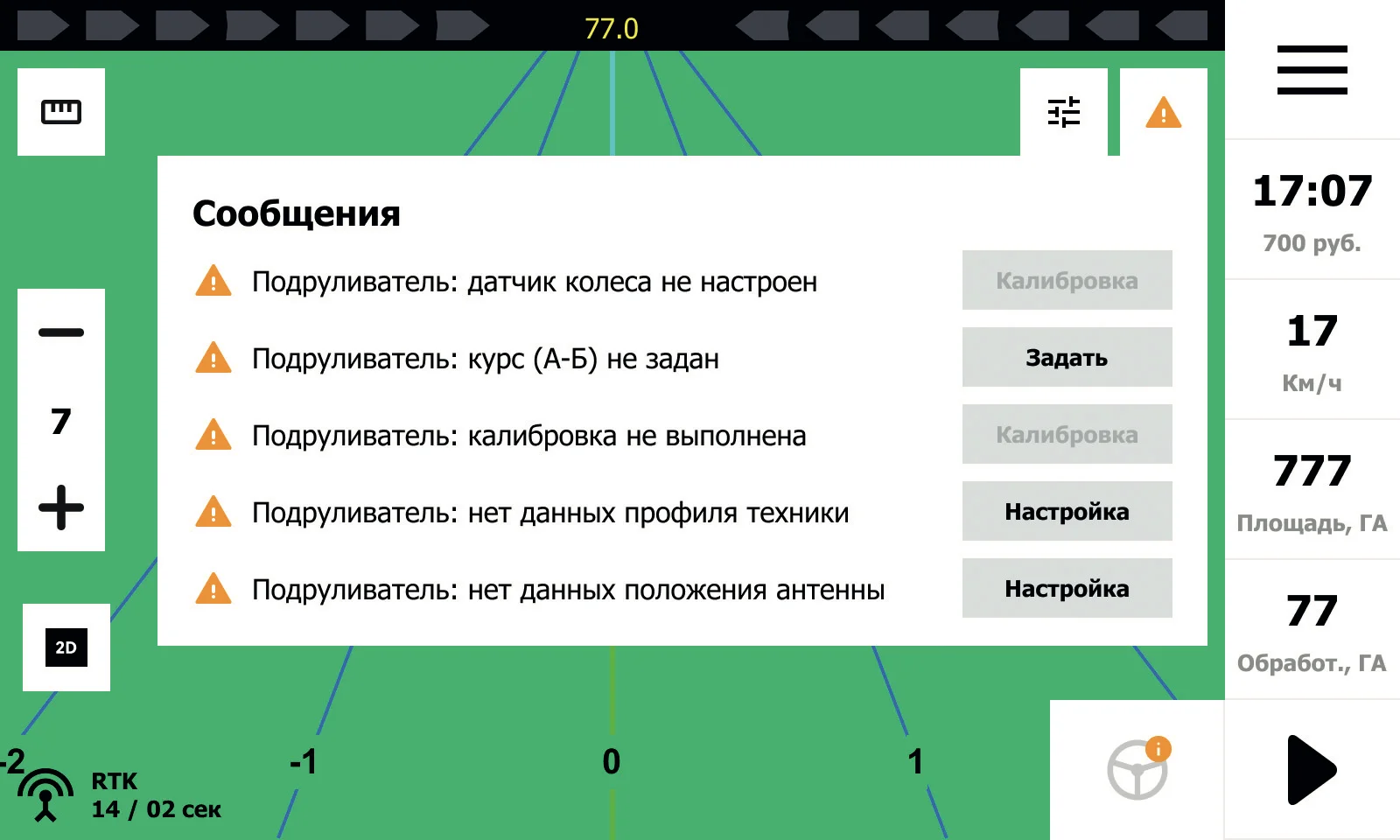
Рисунок 65. Пример списка технического состояния подруливателя
(предупреждающие события)
2.2. Проверьте сообщения в панели индикаций (см. Рисунки 65, Рисунок 66) и выполните действия в соответствии с Инструкцией.
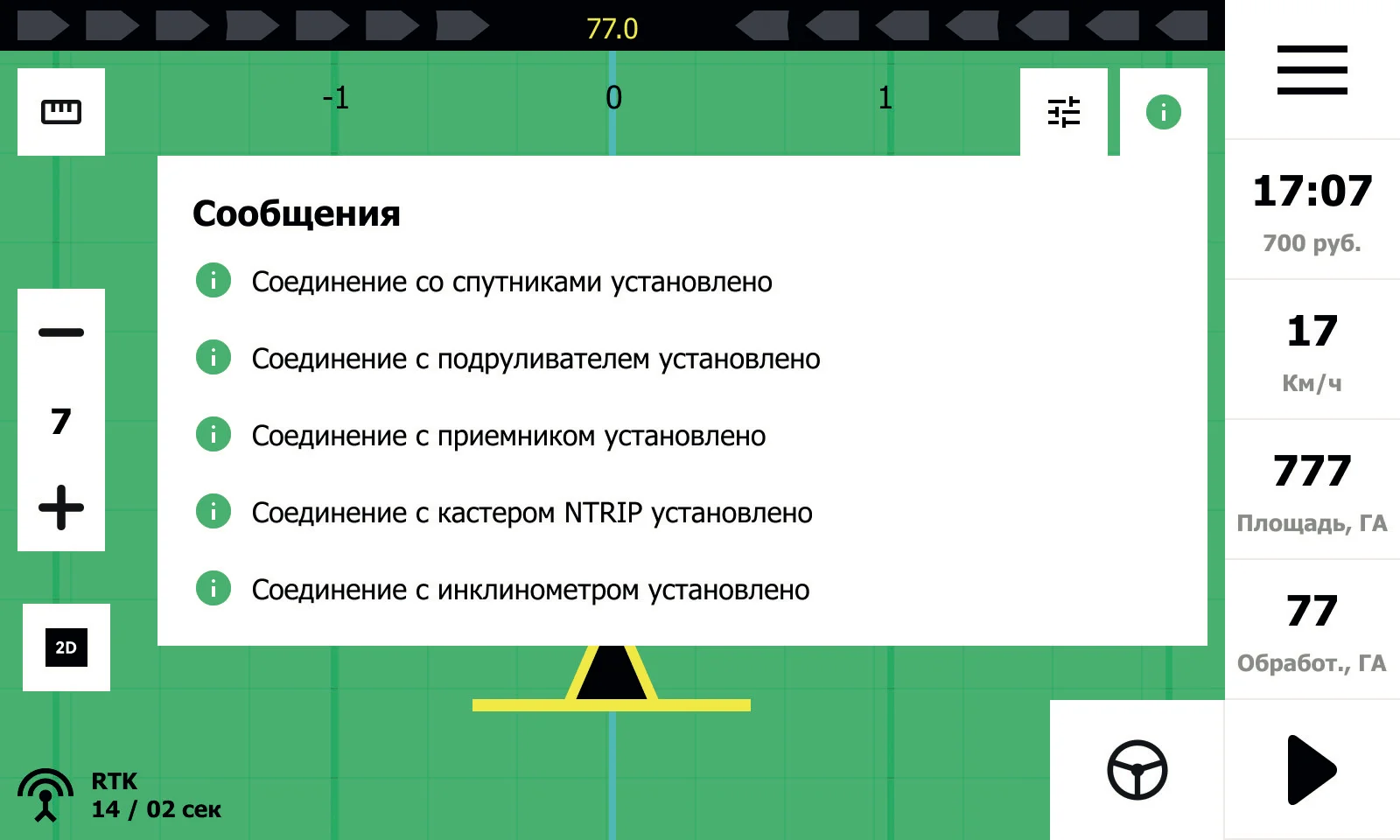
Рисунок 66. Пример списка технического состояния подруливателя
(уведомления)
Внимание!
Если вы видите сообщения об ошибках, ознакомьтесь с разделом настоящего руководства, в котором прописаны все индикации, а также возможные пути решения возникших проблем.
В зависимости от технического состояния подруливателя графическая кнопка включения автоматического вождения может быть неактивна, ввиду чего ее изображение меняется. Существуют следующие состояния графической кнопки включения автоматического вождения:
| Кнопка | Состояние |
|---|---|
 | Разрешено включение автоматического рулевого управления |
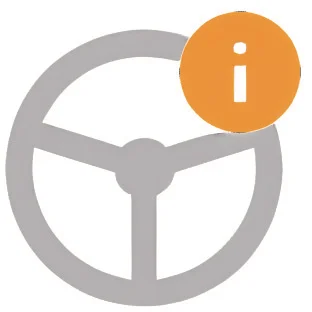 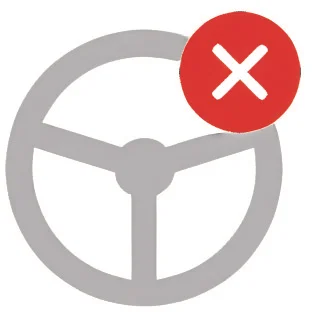 | Не разрешено включение автоматического рулевого управления |
10. Калибровка подруливателя
Калибровка подруливающего устройства производится при первом запуске, а также в случаях ремонта механизмов управления техникой, демонтажа датчика колеса.
Совет
Калибровку лучше выполнять на открытой местности, обеспечив ТС нахождение на ровной поверхности. Понадобится сделать полный поворот и выполнить движение по прямой примерно на 250-300 метров. По возможности, калибровку следует выполнять с прицепным устройством.
10.1. Запуск мастера калибровки
Предусмотрены три варианта запуска мастера калибровки:
Вариант № 1. Через главное меню
Перейдите в пункт главного меню навигатора «Настройки» (см. Рисунок 9. Главное меню) и прокрутите экран вниз до раздела «Сервис».
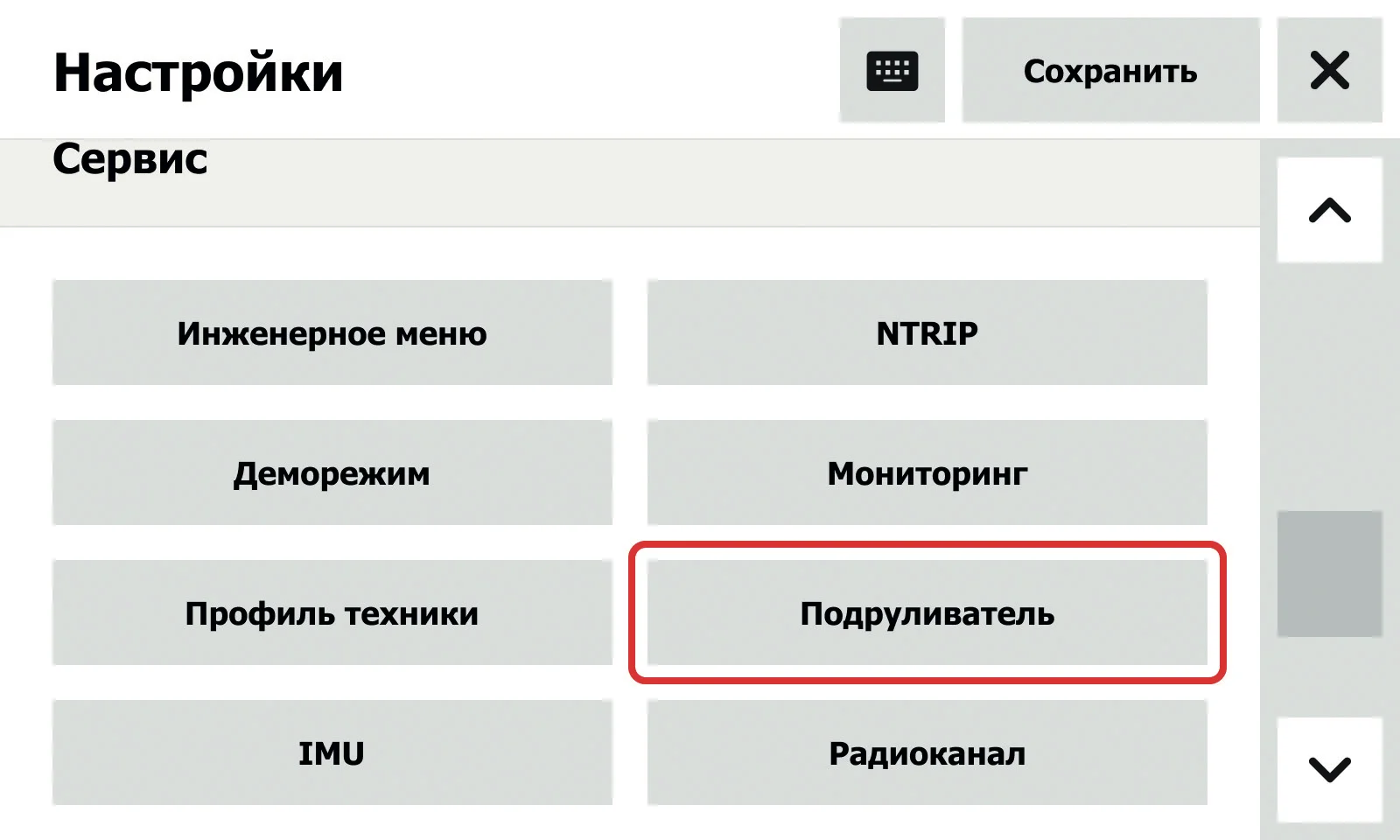
Рисунок 67. Меню сервис. Подруливатель
Нажмите на кнопку «Подруливатель» в этом разделе, затем нажмите на кнопку «Калибровка», расположенную внизу экрана.
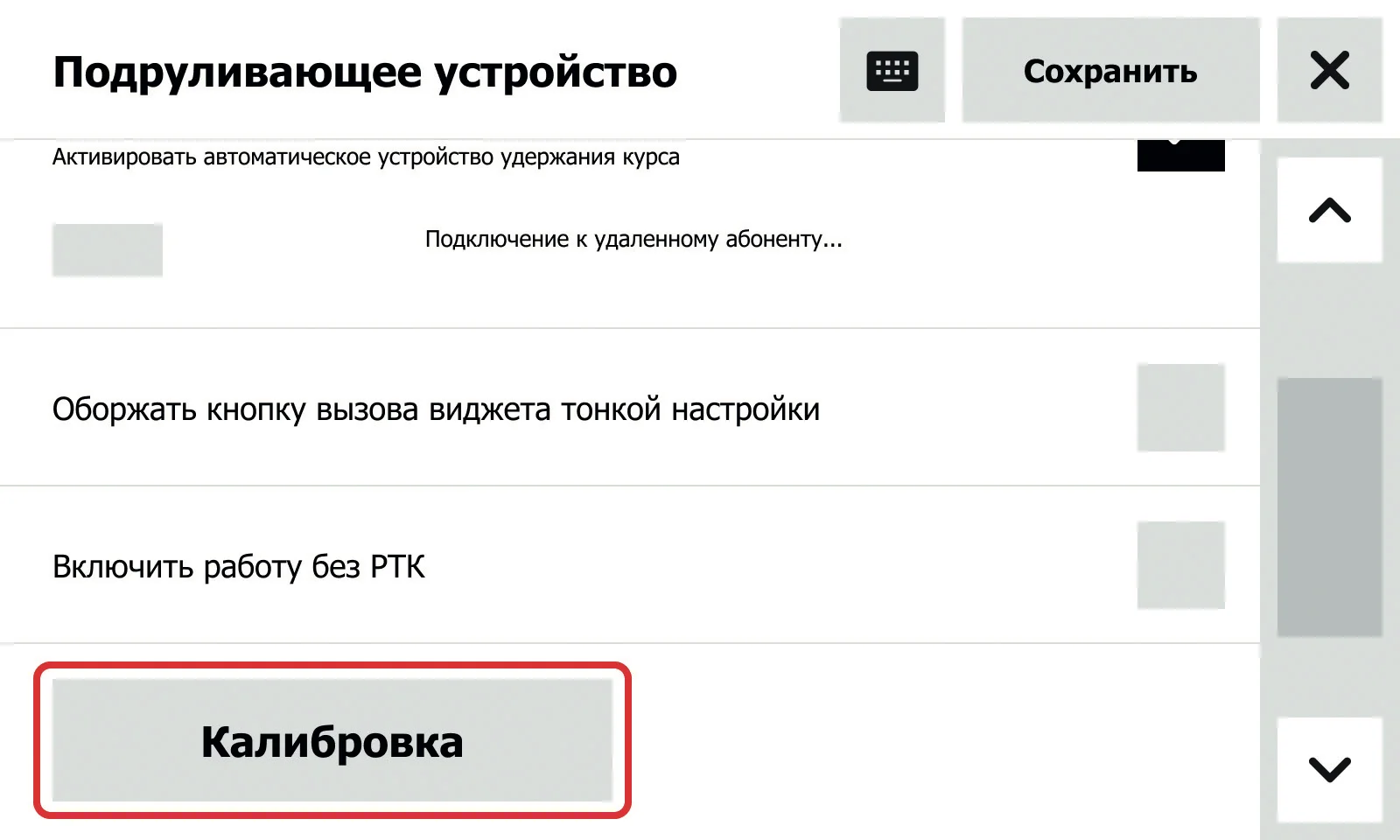
Рисунок 68. Подруливающее устройство
Вариант № 2 (см. Рисунки 69-Рисунок 70). Через рабочее окно
Нажмите на кнопку «Меню» на рабочем экране навигатора.
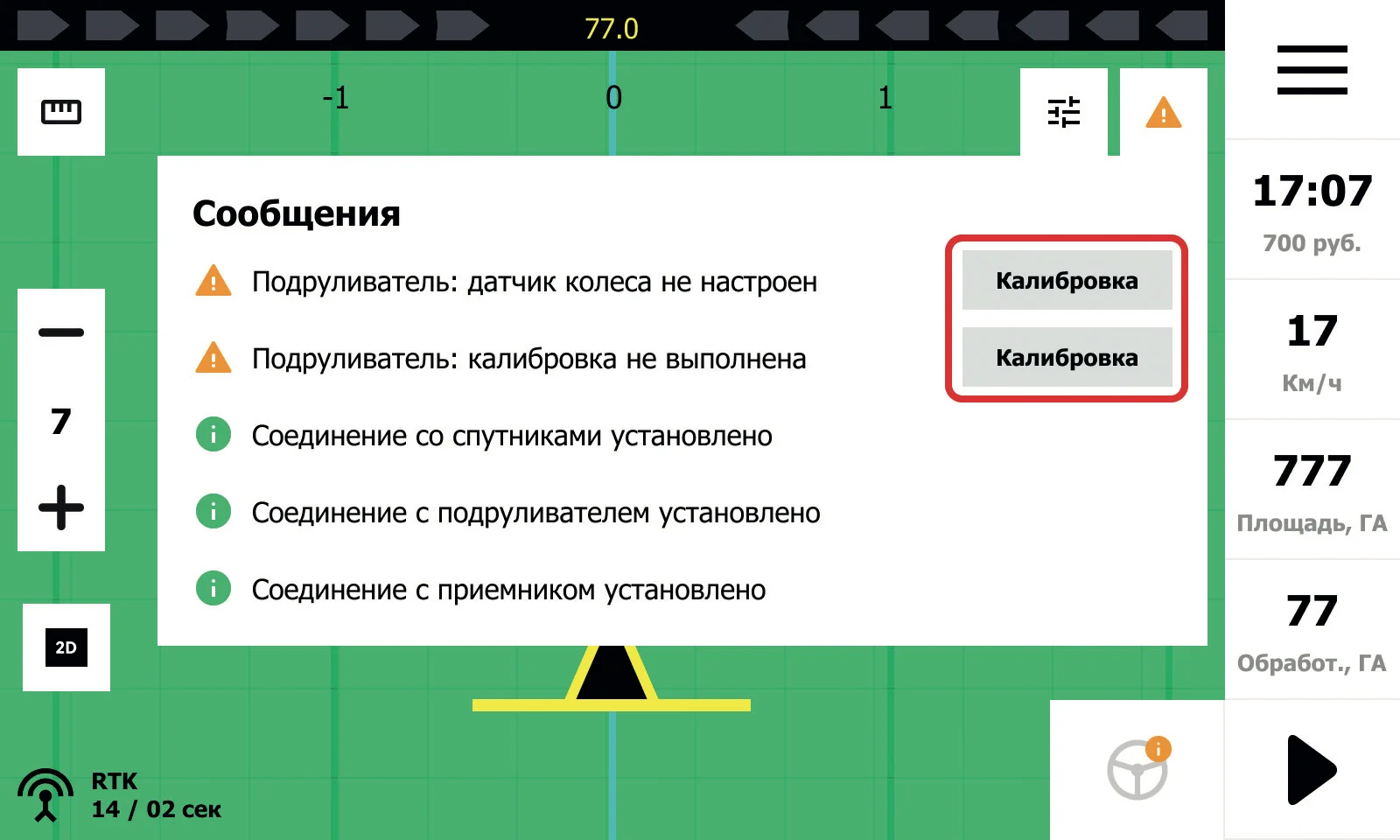
Рисунок 69. Кнопка Меню поля
На появившемся экране нажмите на кнопку «Настройки».
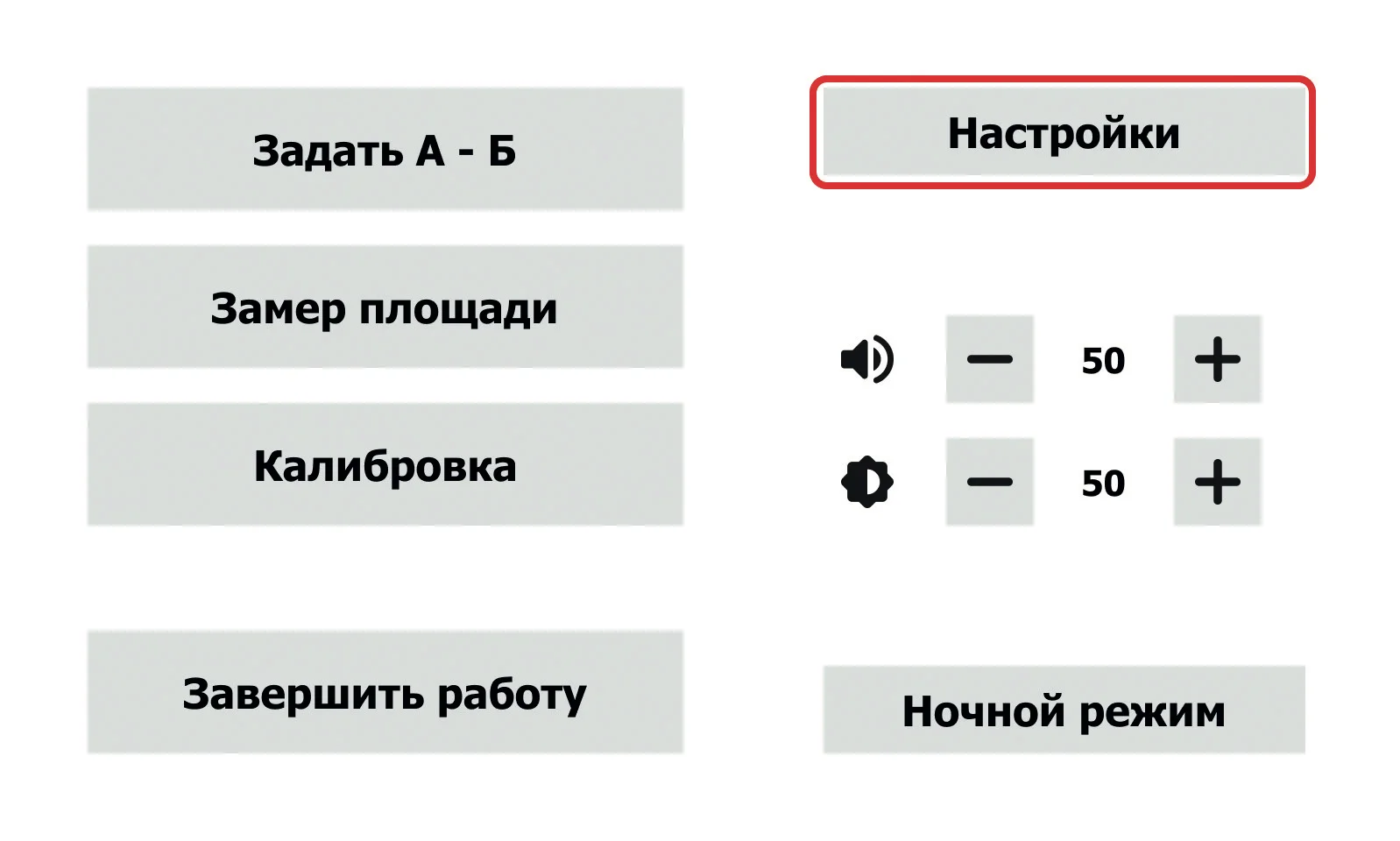
Рисунок 70. Меню поля → Настройки
Прокрутите экран до секции «Сервис» и нажмите на кнопку «Подруливатель» (см. Рисунок 67. Меню сервис. Подруливатель)
На появившемся экране нажмите на кнопку «Калибровка». (см. Рисунок 68. Подруливающее устройство)
Вариант № 3 (см. Рисунок 71). Через панель индикаций
Нажмите на графическую кнопку с уведомлениями. В списке технического состояния подруливателя выберите кнопку «Калибровка».
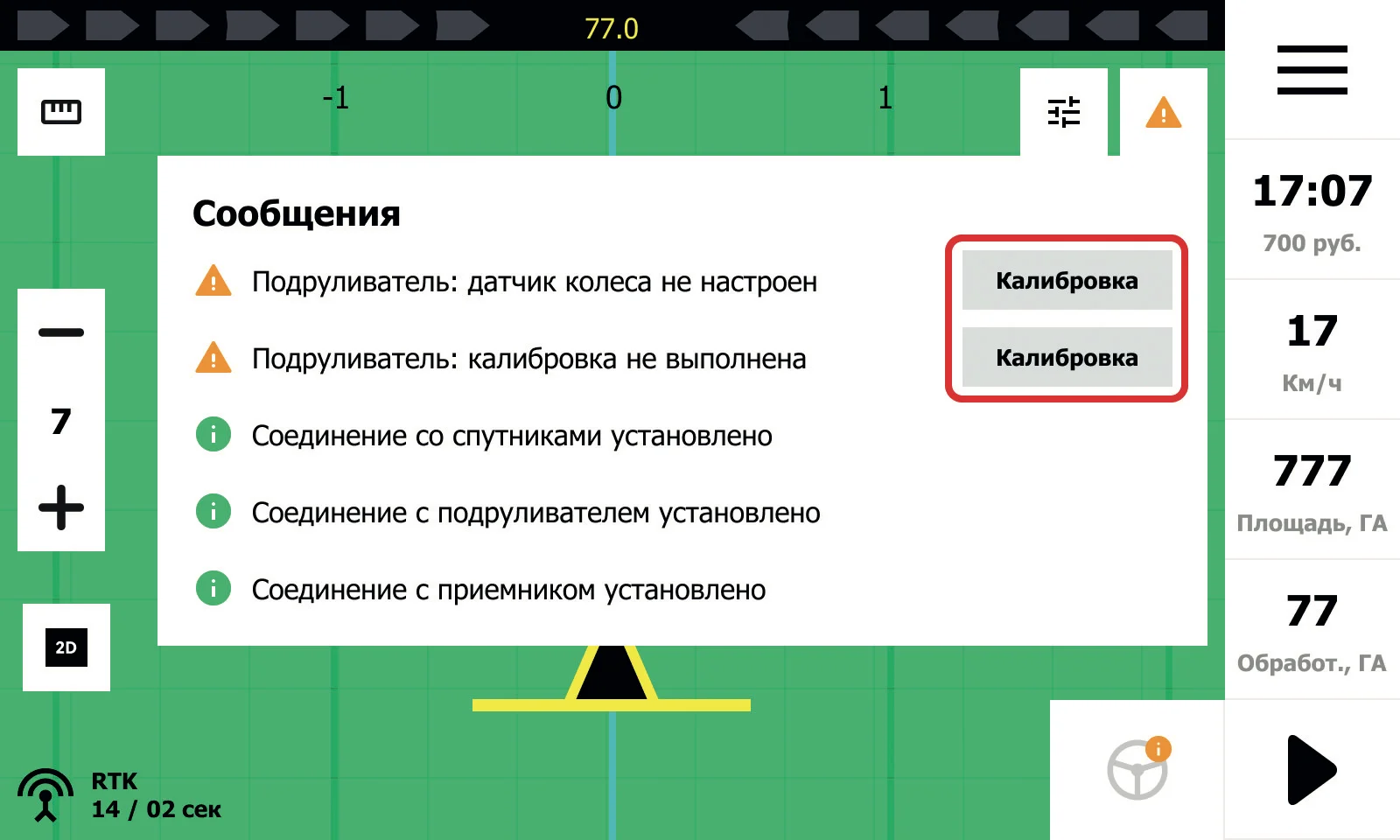
Рисунок 71. Калибровка через панель индикаций
10.2. Приветствие
Нажмите на кнопку «Начать настройку», чтобы запустить мастера настройки подруливателя (см. Рисунок 72).
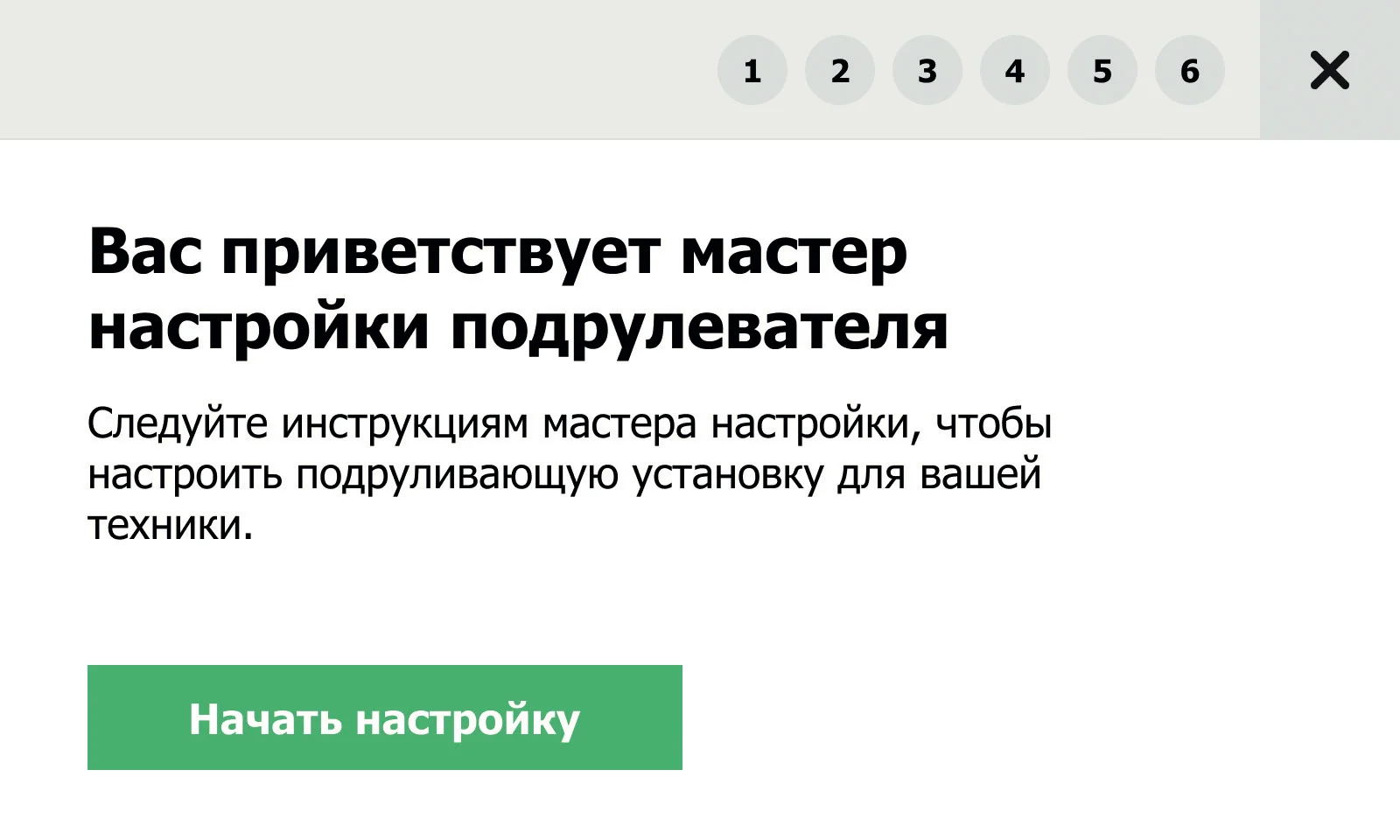
Рисунок 72. Калибровка через панель индикаций
В процессе калибровки будут измерены основные параметры, связанные с системой рулевого управления ТС.
Во избежание возникновения травмоопасных ситуаций в ходе калибровки внимательно следуйте текстовым указаниям навигатора.
В случае возникновения травмоопасной ситуации немедленно нажмите на кнопку аварийного отключения питания SW1 (см. Рисунок 1).
10.3. Калибровка углов поворота
Ограничительные углы — это углы поворота колес или слома рамы, при которых дальнейший поворот колес или слом рамы невозможен по причине конструктивных особенностей ТС.
Эти углы необходимы для ограничения маневренности в режиме автоматического управления с целью предотвращения излишнего износа системы рулевого управления ТС. Для проверки корректности установки параметров профиля техники и датчика угла поворота колес или слома рамы обратите внимание на направление вращения мнемосхемы руля во время поворота руля (см. Рисунок 73). Вращение руля ТС и мнемосхемы должно происходить в одном направлении.
Поверните руль вправо до упора.
Нажмите на кнопку «Зафиксировать».
Важно!
Выждите 2-3 секунды, прежде чем отпустить руль. Значение угла поворота колес/слома рамы должно быть не более 80 и не менее 25 градусов.
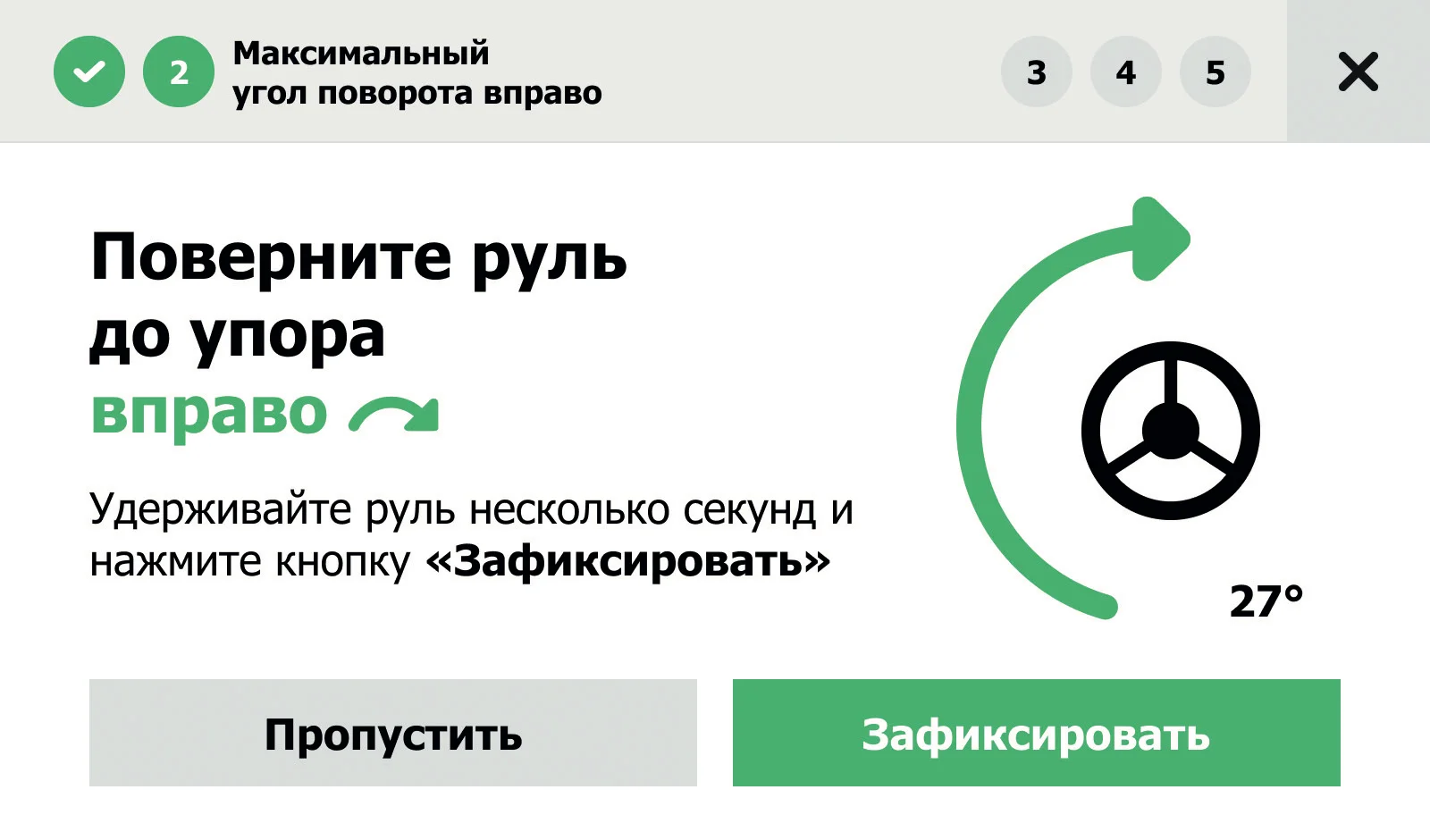
Рисунок 73. Мастер калибровки – Максимальный угол
Аналогичное действие нужно выполнить для поворота руля влево (см. Рисунок 74).
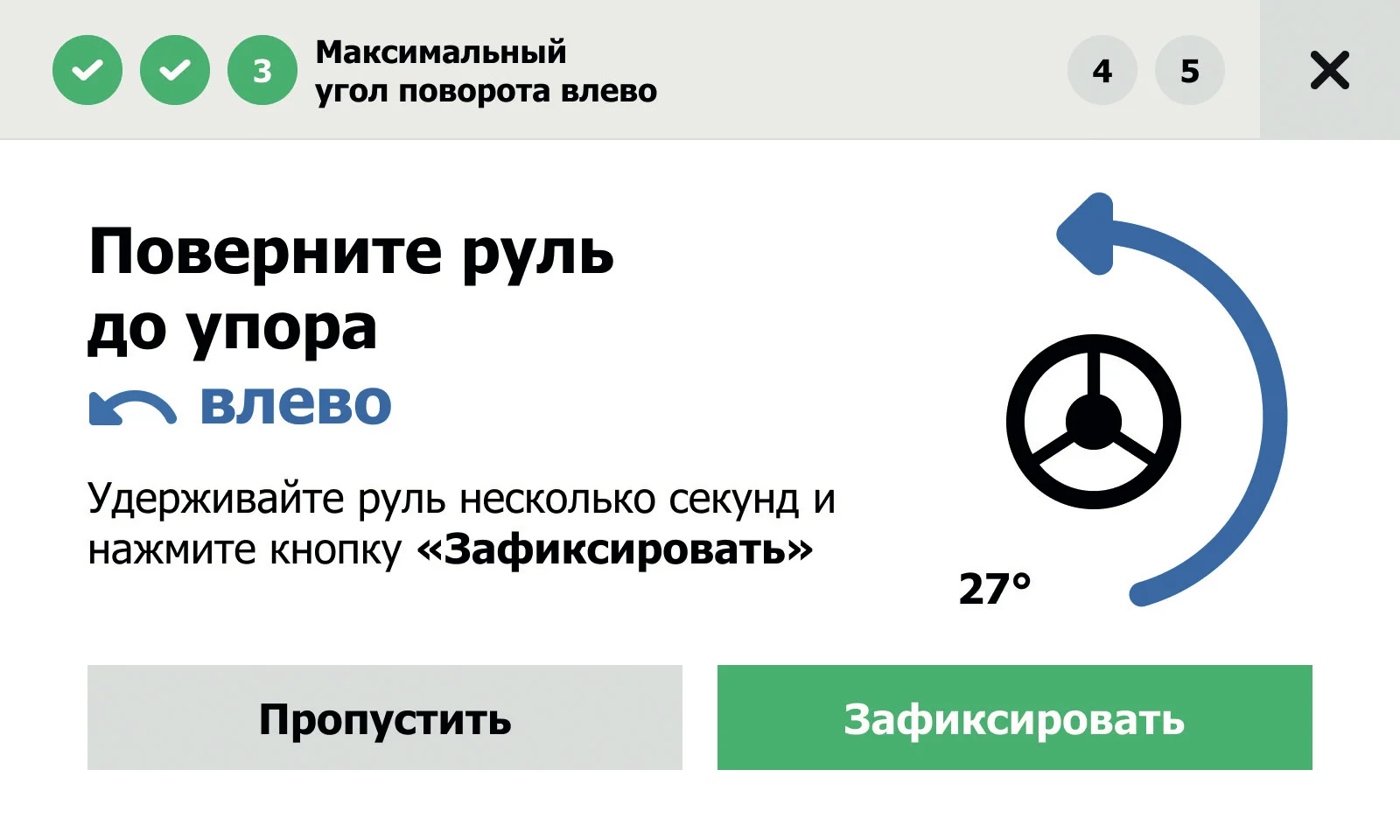
Рисунок 74. Мастер калибровки – Данные собраны
Поверните руль влево до упора.
Нажмите на кнопку «Зафиксировать».
Важно!
Выждите 2-3 секунды, прежде чем отпустить руль. Значение угла поворота колес/слома рамы должно быть не более 80 и не менее 25 градусов.
10.4. Движение по окружности влево
На данном этапе система калибрует соотношение углов поворота рулевого колеса и угла поворота колес (см. Рисунок 75).
Необходимость выполнять этот этап повторно возникает в следующих случаях:
- Сброс настроек коммутатора.
- Вмешательство в систему рулевого управления ТС (ремонт, замена узлов и агрегатов).
- В ином случае, если имеются основания полагать, что углы рассчитаны неверно.
Важно!
БУДЬТЕ ОСТОРОЖНЫ! НЕ ТРОГАЙТЕ РУЛЬ! Система будет выполнять руление автоматически после нажатия на кнопку «Начать».
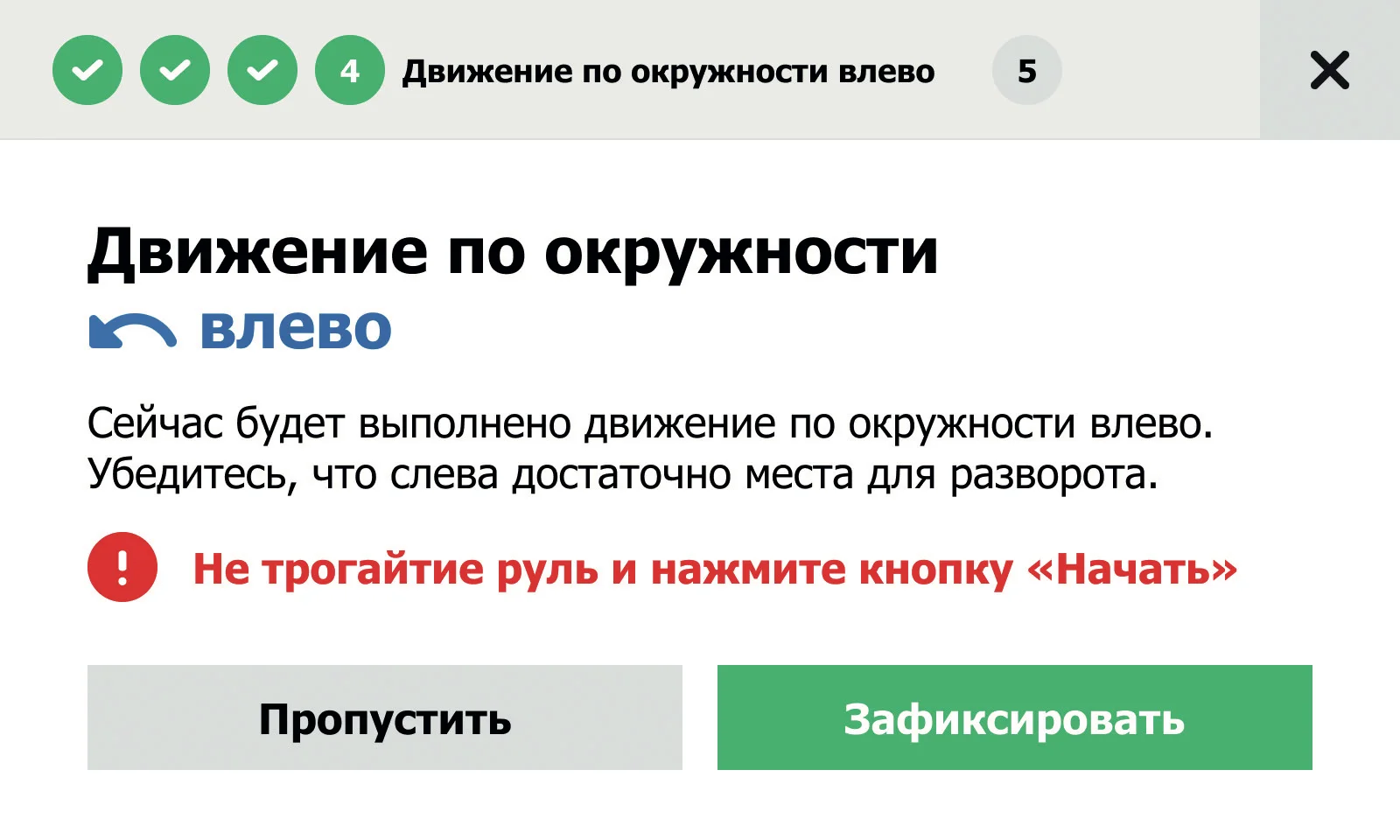
Рисунок 75. Мастер калибровки – Движение по окружности
Не трогайте руль. Дождитесь остановки вращения (см. Рисунок 76).
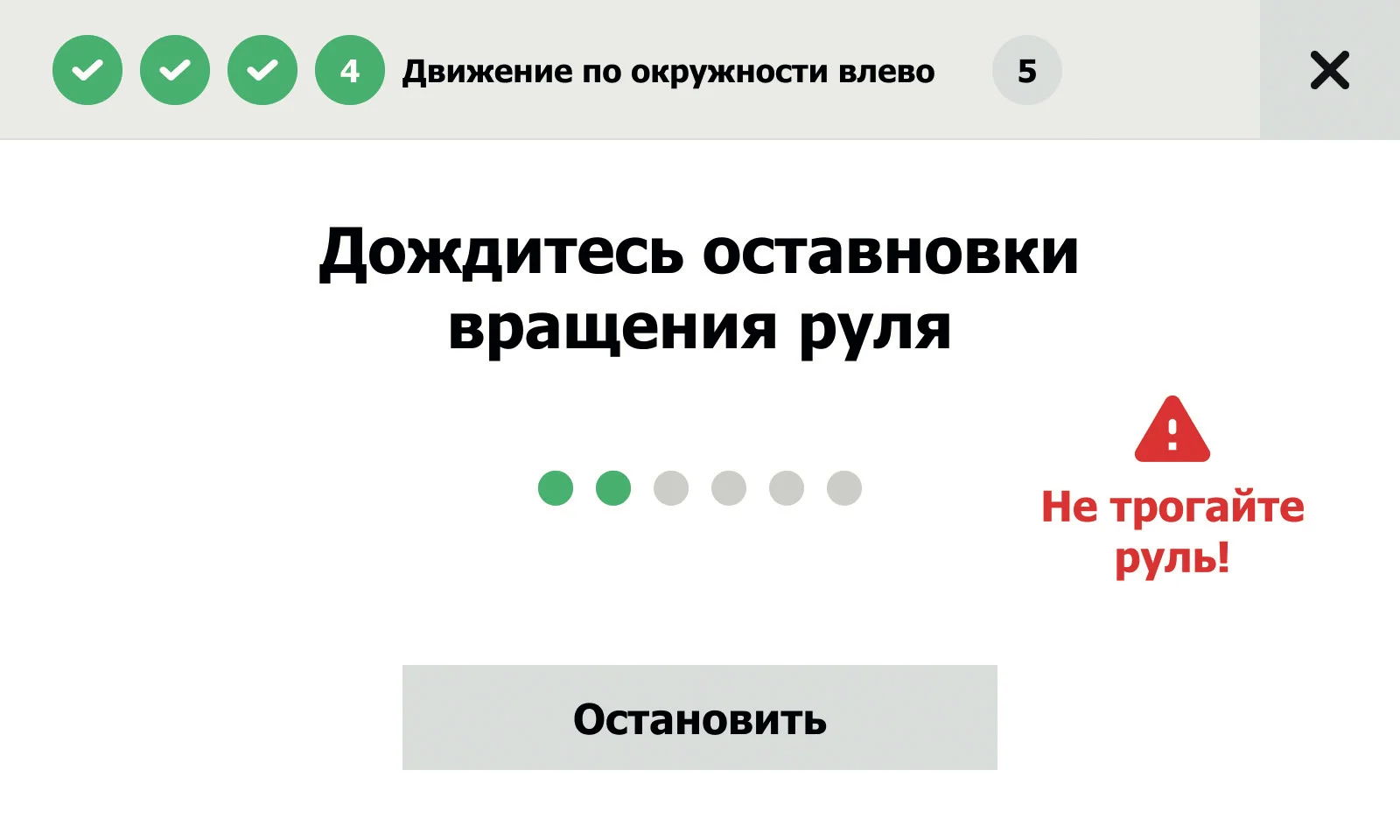
Рисунок 76. Мастер калибровки – Вращение руля
После остановки руля появится соответствующий экран. Начните движение и продолжайте его со скоростью 5-7 км/ч до тех пор, пока система не соберет достаточно данных (см. Рисунок 77).
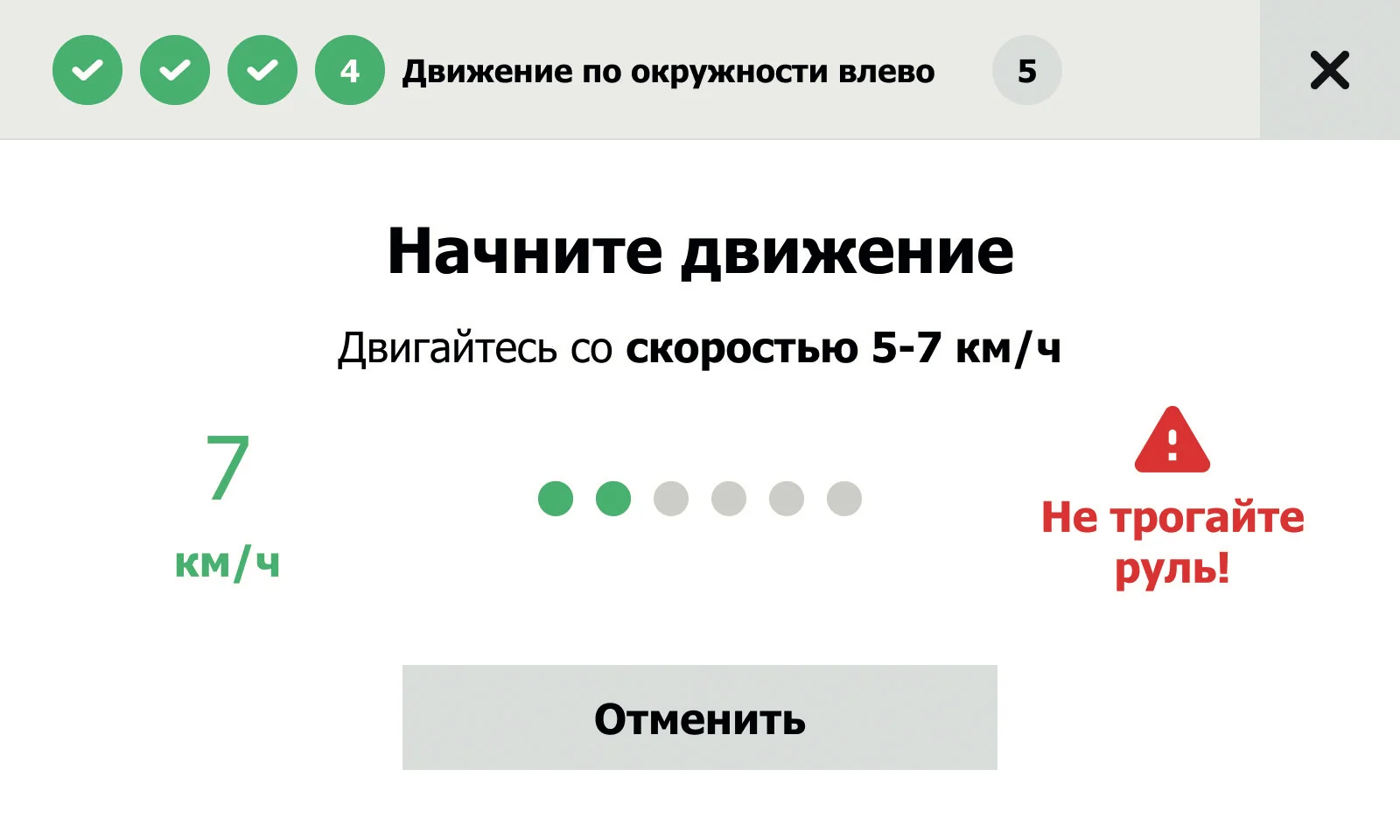
Рисунок 77. Мастер калибровки – Движение по окружности
10.5. Движение по окружности вправо
Данный этап аналогичен предыдущему, однако тестовое автоматическое движение будет выполнено вправо (см. Рисунок 78).
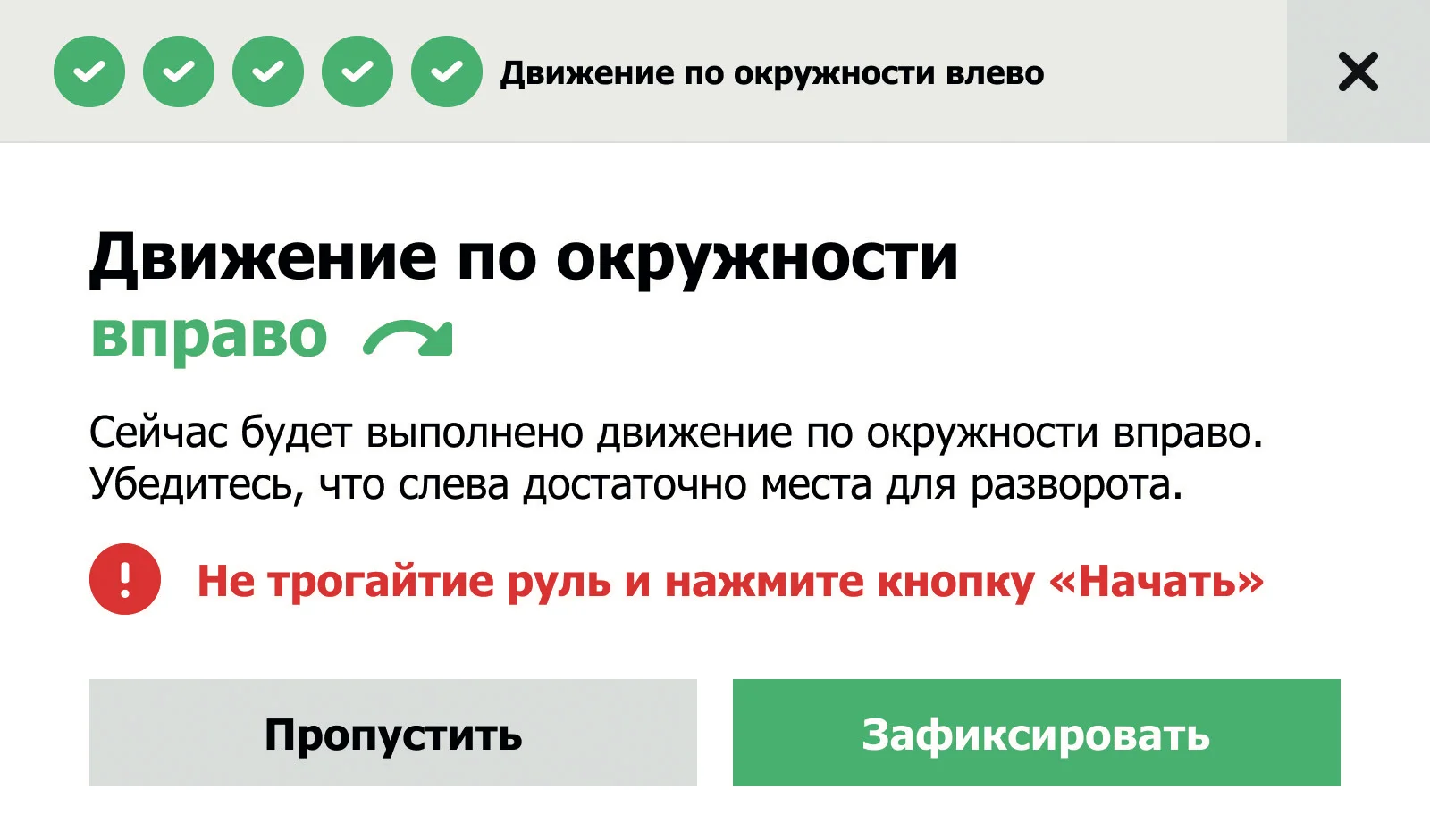
Рисунок 78. Мастер калибровки – Движение по окружности
10.6. Завершение калибровки
Если все этапы калибровки завершены успешно, появится соответствующее сообщение (см. Рисунок 79).
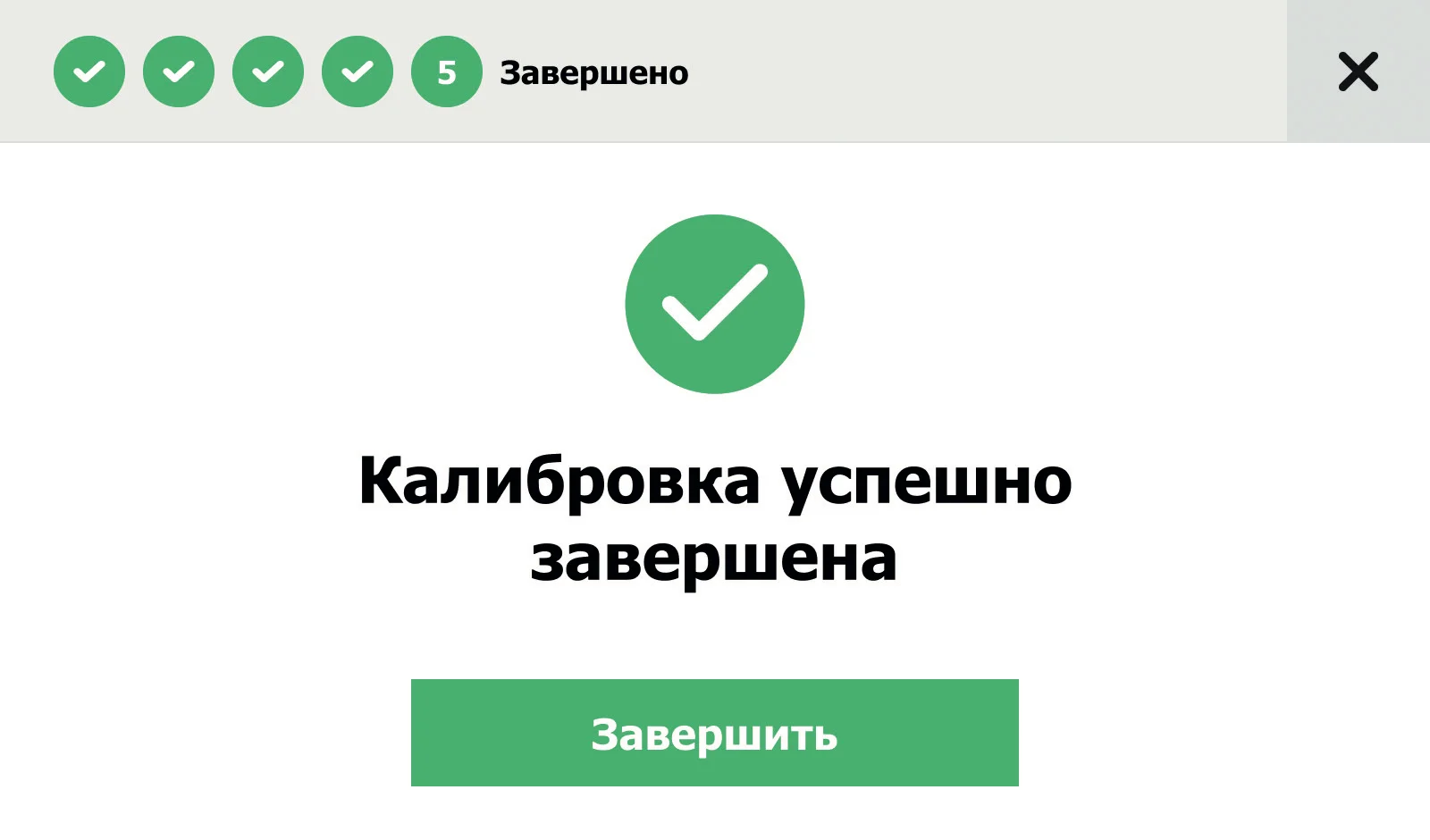
Рисунок 79. Мастер калибровки – Завершение калибровки
Если у вас возникла проблема с установкой, настройкой и (или) работой с оборудованием, вы можете обратиться за помощью по телефону 8 800 250-03-40 или получить ее на нашем сайте www.campusagro.com
11. Описание уведомлений
и ошибок
11.1. Уведомления
Уведомления носят исключительно информационный характер. Вы можете увидеть следующие сообщения:
| Тип | Событие |
|---|---|
| Соединение с приемником установлено | |
| Соединение с инклинометром установлено | |
| Соединение с кастером NTRIP установлено | |
| Соединение с подруливателем установлено | |
| Соединение с сервером online установлено |
11.2. Предупреждения и ошибки
| Тип | Событие | Действие |
|---|---|---|
| Низкий уровень сигнала | Плохое качество сигнала может быть вызвано неправильной установкой антенны или ненадежным соединением кабеля. Убедитесь в том, что кабели прикручены плотно, а антенна установлена на открытом пространстве, где ничто не создает для нее помехи |
| Тип | Событие | Действие |
|---|---|---|
| Курс А-Б не задан | Построить курс А-Б | |
| Соединение с приемником | В текущий момент выполняется соединение с приемником | |
| Соединение с инклинометром | В текущий момент выполняется соединение с датчиком наклона ТС | |
| Соединение с кастером NTRIP | В текущий момент выполняется соединение с кастером NTRIP | |
| Соединение с подруливателем | В текущий момент выполняется соединение с подруливателем | |
| Соединение с сервером online | В текущий момент выполняется соединение с сервером online | |
| Подруливатель: датчик колеса не настроен | Необходимо выполнить калибровку (см. пункт 10 настоящего руководства) | |
| Подруливатель: ограничительные углы не заданы | Необходимо пройти этапы калибровки (см. пункт 10 настоящего руководства) | |
| Подруливатель: курс А-Б не задан | Чтобы система придерживалась курса, нужно его построить. Перейдите в меню рабочего окна навигатора и нажмите на кнопку «Задать А-Б» | |
| Подруливатель: нет данных положения антенны | Необходимо заполнить профиль техники |
| Тип | Событие | Действие |
|---|---|---|
| Нарушен обмен данными с приемником | Возможно, антенна или антенный кабель неисправны | |
| Нарушен обмен данными с инклинометром | Проверьте соединение с коммутатором | |
| Нарушен обмен данными с кастером NTRIP | Отсутствует Интернет/отрицательный баланс СИМ-карты, закончился срок доступа к поправкам РТК, БС не в сети. Проверьте подключение к USB-модему | |
| Нарушен обмен данными с подруливателем | Проверьте соединение с коммутатором, а также наличие зеленой индикации на коммутаторе. Если ошибка не исчезает, попробуйте перезапустить навигатор и коммутатор | |
| Нарушен обмен данными с сервером online | Отсутствует Интернет/отрицательный баланс СИМ-карты. Проверьте соединение с USB-модемом | |
| Нет соединения со спутниками | Возможно, антенна или антенный кабель неисправны. Проверьте кабельное соединение навигатора и антенны | |
| Подруливатель: нет обмена данными с энкодером | Проверьте питание мотора по световой индикации на моторе и кабельное соединение мотора и коммутатора | |
| Подруливатель: нет обмена данными с мотором | Проверьте питание мотора по световой индикации на моторе и кабельное соединение мотора и коммутатора |
| Тип | Событие | Действие |
|---|---|---|
| Подруливатель: нарушен обмен данными с датчиком колеса | Проверьте кабельное соединение датчика колеса, целостность кабеля, а также световую индикацию на датчике колеса | |
| Подруливатель: нарушен обмен данными с инклинометром | Перезагрузите коммутатор |
11.3. Стартовые ошибки
| Номер ошибки | Описание |
|---|---|
| 2087 2088 2089 2090 2096 | Причина: Ошибки, связанные с доступом к базе данных полей. Возможное решение:
|
| 2091 2092 | Причина: Ошибки, связанные с идентификатором карты памяти. Возможное решение: Замена карты памяти. |
| Номер ошибки | Описание |
|---|---|
| 2093 2094 2095 | Причина: Ошибки, связанные с лицензированием. Возможное решение: Восстановление лицензии через службу поддержки производителя. |
12. Настройка параметров
подруливателя
Важно!
Перед началом тонкой настройки нужно построить курс А-Б.
Совет
Тонкая настройка параметров подруливающего устройства выполняется в процессе автоматического управления и нацелена на повышение качества выполняемых работ в режиме автоматического вождения (см. Рисунок 80).
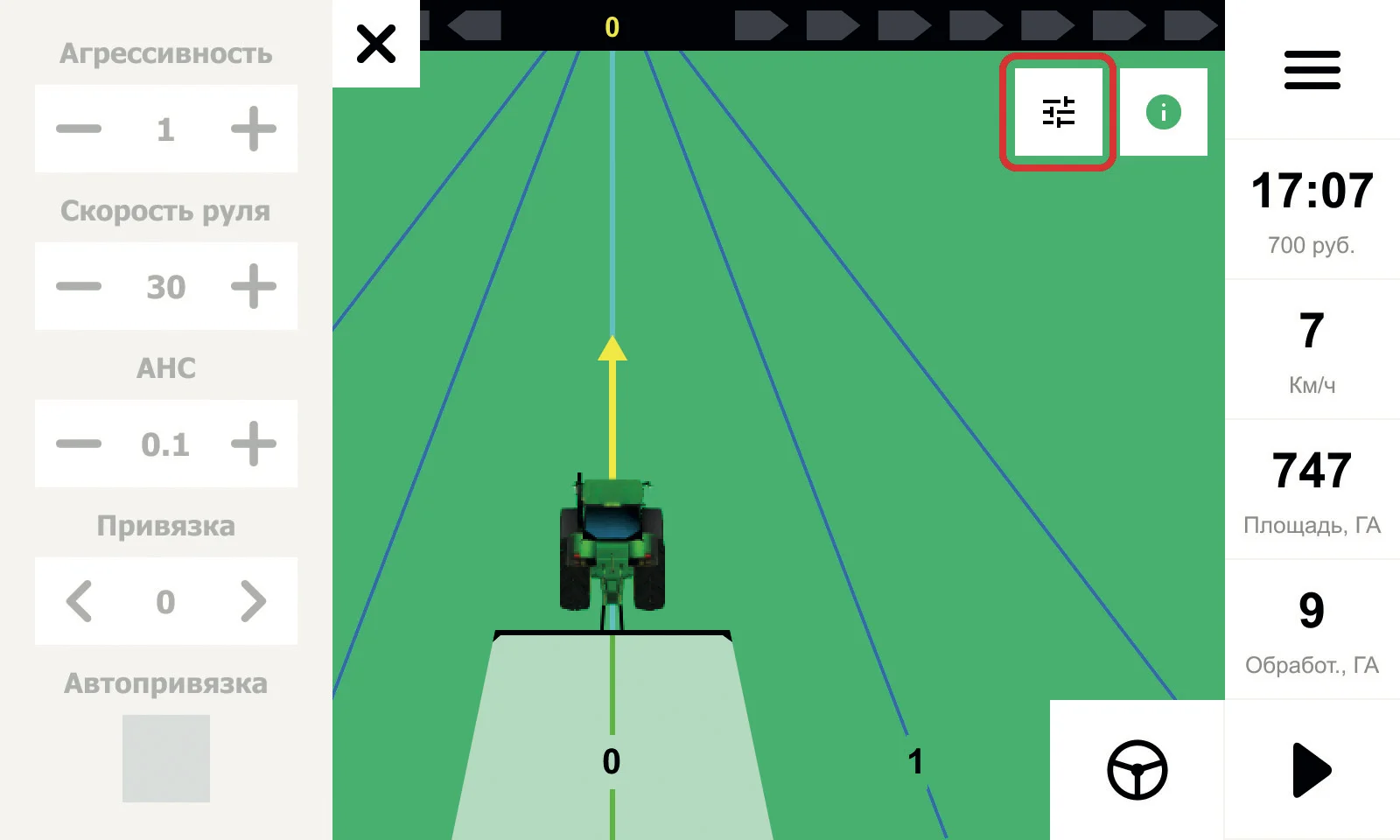
Рисунок 80. Кнопка вызова виджета тонкой настройки
Важно!
Изменение параметров тонкой настройки доступно только в процессе автоматического вождения.
Нажмите на кнопку с изображением руля для включения автоматического управления.
Виджет тонкой настройки станет активным (см. Рисунок 81).
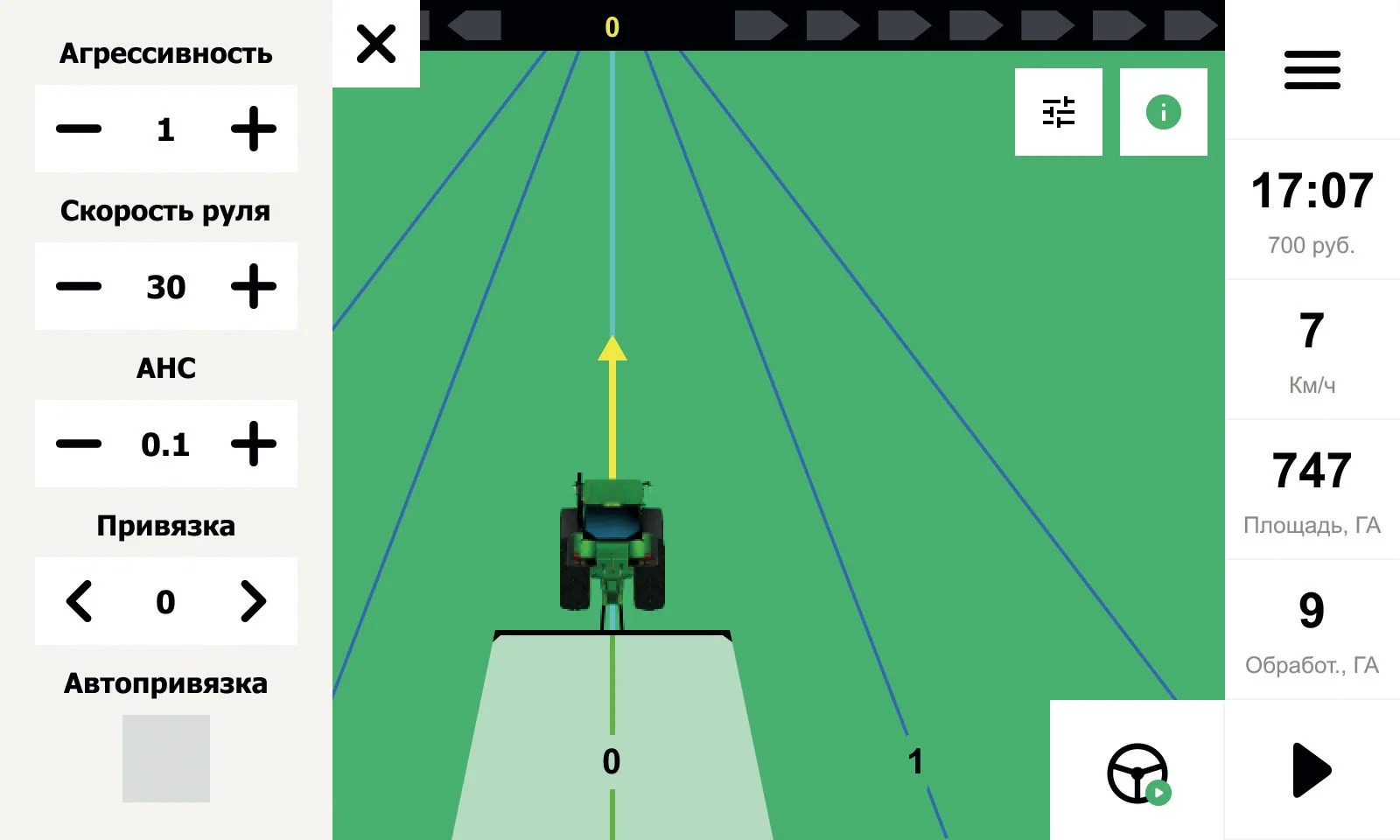
Рисунок 81. Виджет тонкой настройки
12.1. Описание параметров
регулировки
Настройка комбинации параметров индивидуальна и зависит от следующих внешних факторов:
- Технические и конструкционные характеристики ТС.
- Особенности почвы.
- Скорость движения ТС.
- Технические и конструктивные характеристики рабочего инструмента (борона, посевной комплекс, культиватор, опрыскиватель и т.п.).
- Субъективное мнение пользователя о качестве автоматического управления (комфорт, отклонение от траектории движения).
Для компенсации воздействия внешних факторов предусмотрены следующие параметры регулировки автоматического управления:
- Агрессивность – позволяет изменять скорость приближения ТС к прямой и удерживать ТС на прямой.
- Скорость руля – позволяет изменять скорость вращения мотора.
- Привязка – позволяет изменять базовый угол (см. п. 12.1. настоящего руководства) и тем самым корректировать ошибку, вызванную изменением типа прицепного устройства, режима работ и т.п.
- АНС – позволяет изменить значение угла приближения к прямой на низких скоростях.
- Автопривязка – позволяет в автоматическом режиме рассчитывать/корректировать базовый угол и тем самым корректировать ошибку, вызванную изменением типа прицепного устройства, режима работ и т.п.
12.2. Условия регулировки параметров
Автоматическое управление включается при скорости движения ТС более 1 км/ч. Для регулировки значений параметров в режиме автоматического управления необходимо придерживаться скорости ТС не более 6 км/ч.
12.3. Значения параметров
регулировки
Совет
Перед началом регулировки рекомендуется установить базовые значения параметров регулировки.
Совет
Базовые значения параметров регулировки могут отличаться – в зависимости от типа рамы ТС.
Совет
Типовые значения параметров (в зависимости от скорости режима работы) приведены в таблице ниже.
| Параметр | Классическая рама | Шарнирно-сочлененная рама |
|---|---|---|
| Агрессивность | 1 | 1 |
| Скорость руля | 30 | 22 |
| АНС | 0.1 | 0.1 |
| Привязка | - | - |
| Автопривязка | - | - |
12.4. Регулировка виляния
Виляние – это нестабильность автоматического управления ТС, характеризуемая движением ТС с периодическим увеличением отклонения от прямой (см. Рисунок 82).
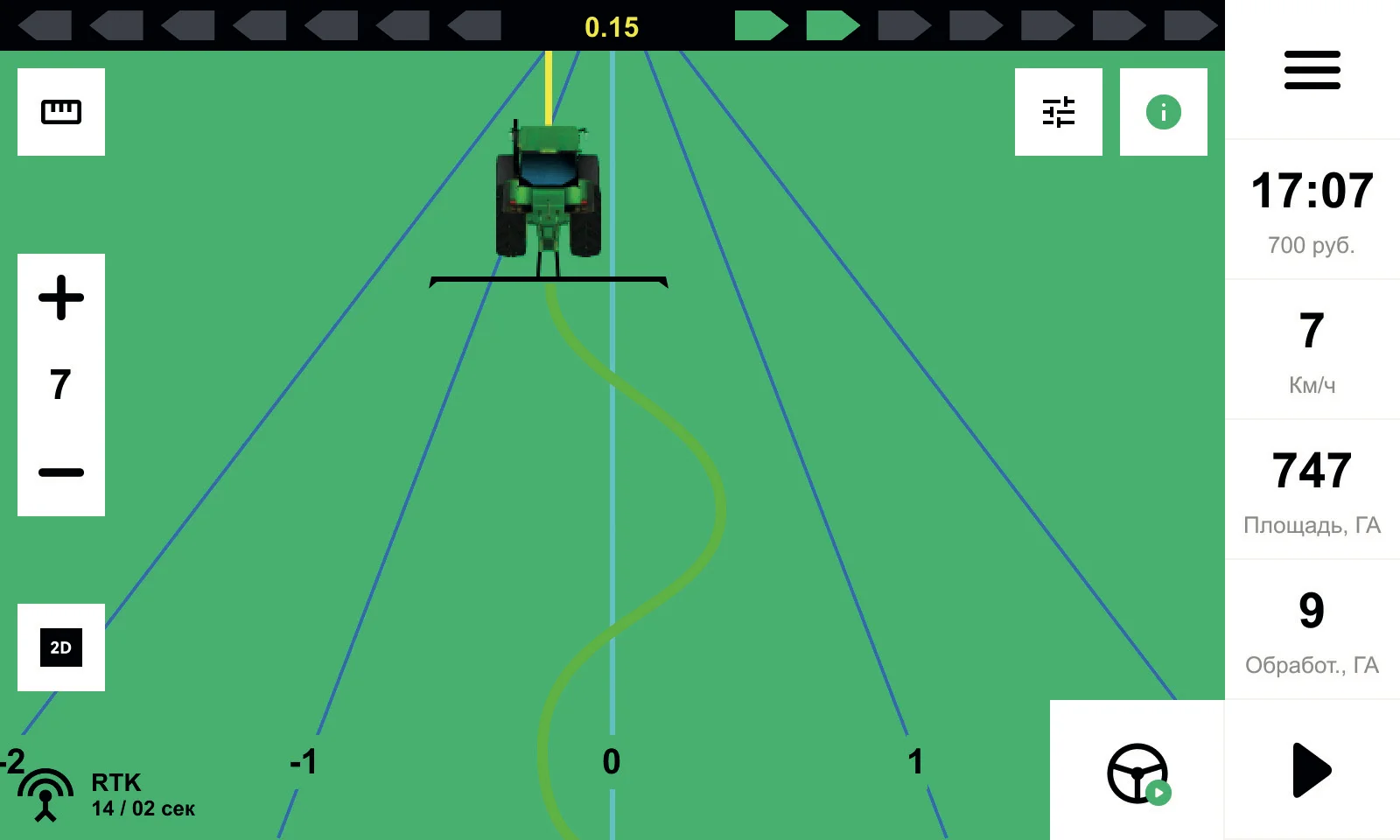
Рисунок 82. Виляние ТС
Причинами виляния являются:
- Смена рабочего инструмента.
- Изменение скорости режима работы.
- Неверно заданные значения параметров профиля техники.
- Некорректно выполненная калибровка.
Алгоритм устранения виляния
- Если на рабочей скорости (например, 6-10 км/ч) не может встать на загонку и проходит мимо, нужно убавить параметр «Агрессивность» на 0,1, до тех пор, пока техника не начнет заходить без долгих виляний.
- Если на рабочей скорости (например, 6-10 км/ч) техника встает на загонку хорошо, но долго, и плохо держит загонку (отклоняется то влево, то вправо), то необходимо добавить «Агрессивность» на 0,1, до тех пор, пока техника не начнет ехать точно.
- Если результат настройки пунктами 1 и 2 не удовлетворяет, то необходимо повысить параметр «Скорость руля» на 2 пункта и повторить пункты 1 и 2.
В результате регулировки виляния амплитуда отклонений от траектории уменьшается (см. Рисунок 83).
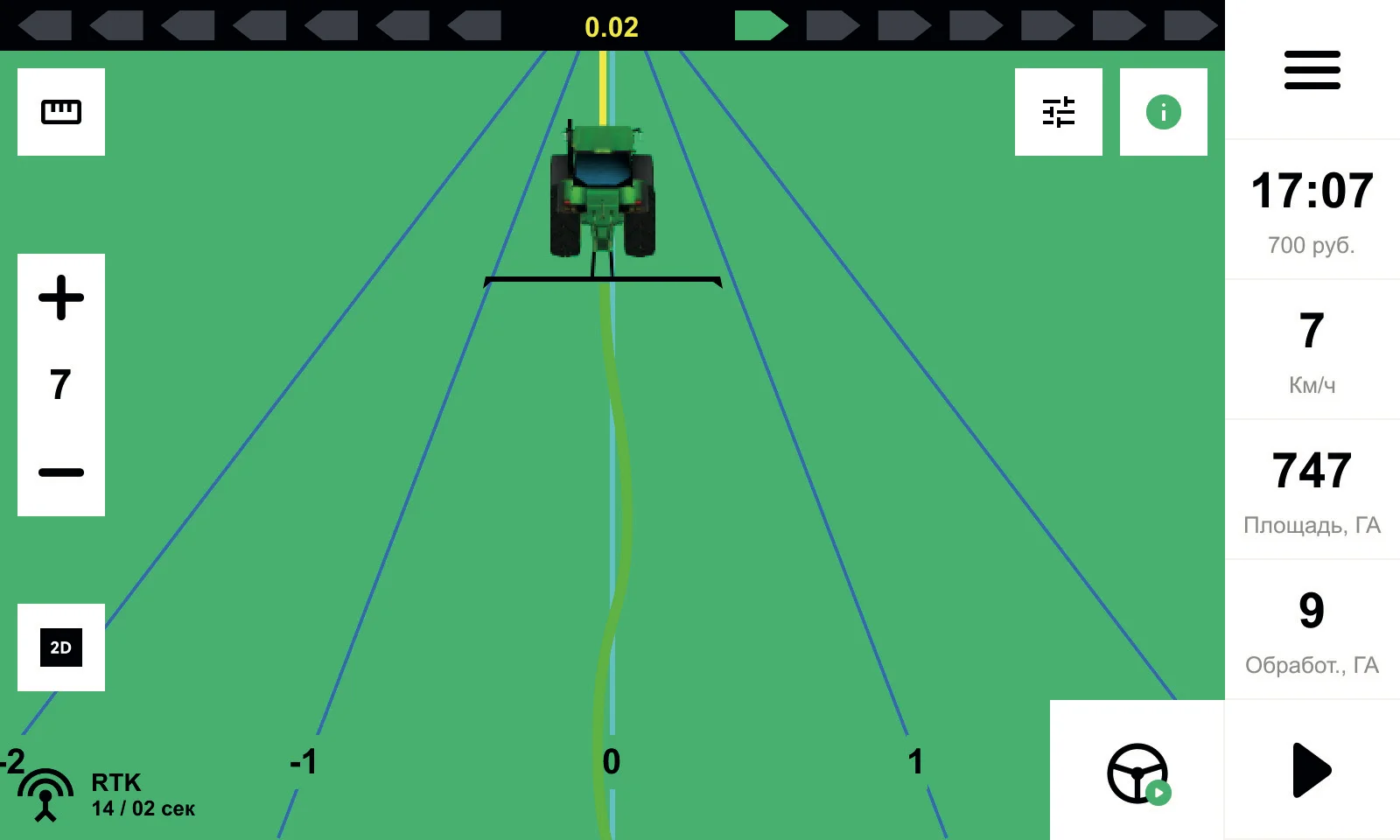
Рисунок 83. Уменьшение амплитуды виляния
12.5. Регулировка отклонения
Отклонение – это нестабильность автоматического управления ТС, характеризуемая движением ТС на расстоянии от прямой с фиксированным смещением (см. Рисунок 84).
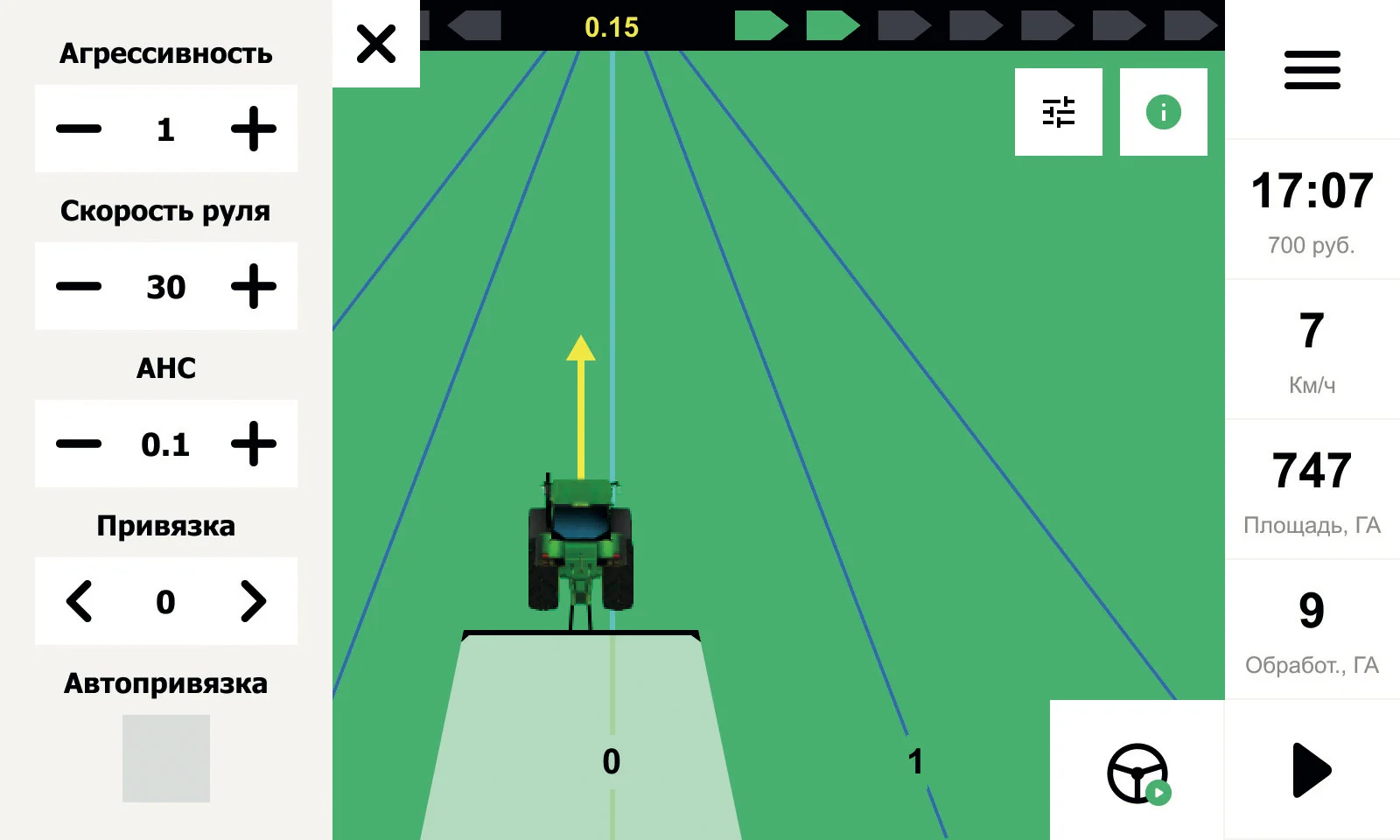
Рисунок 84. Отклонение от прямой
Причинами отклонения являются:
- Смена рабочего инструмента.
- Неверно заданные значения параметров профиля техники.
- Некачественный монтаж датчика угла поворота.
- Некорректно выполненный первый этап калибровки.
Вариант регулировки № 1
Регулировка отклонения производится через изменение значения параметра «Привязка» — путем нажатия кнопки с изображением стрелки, направленной в сторону, в которую необходимо выполнить смещение, — на величину, равную отклонению в сантиметрах (см. Рисунок 85).
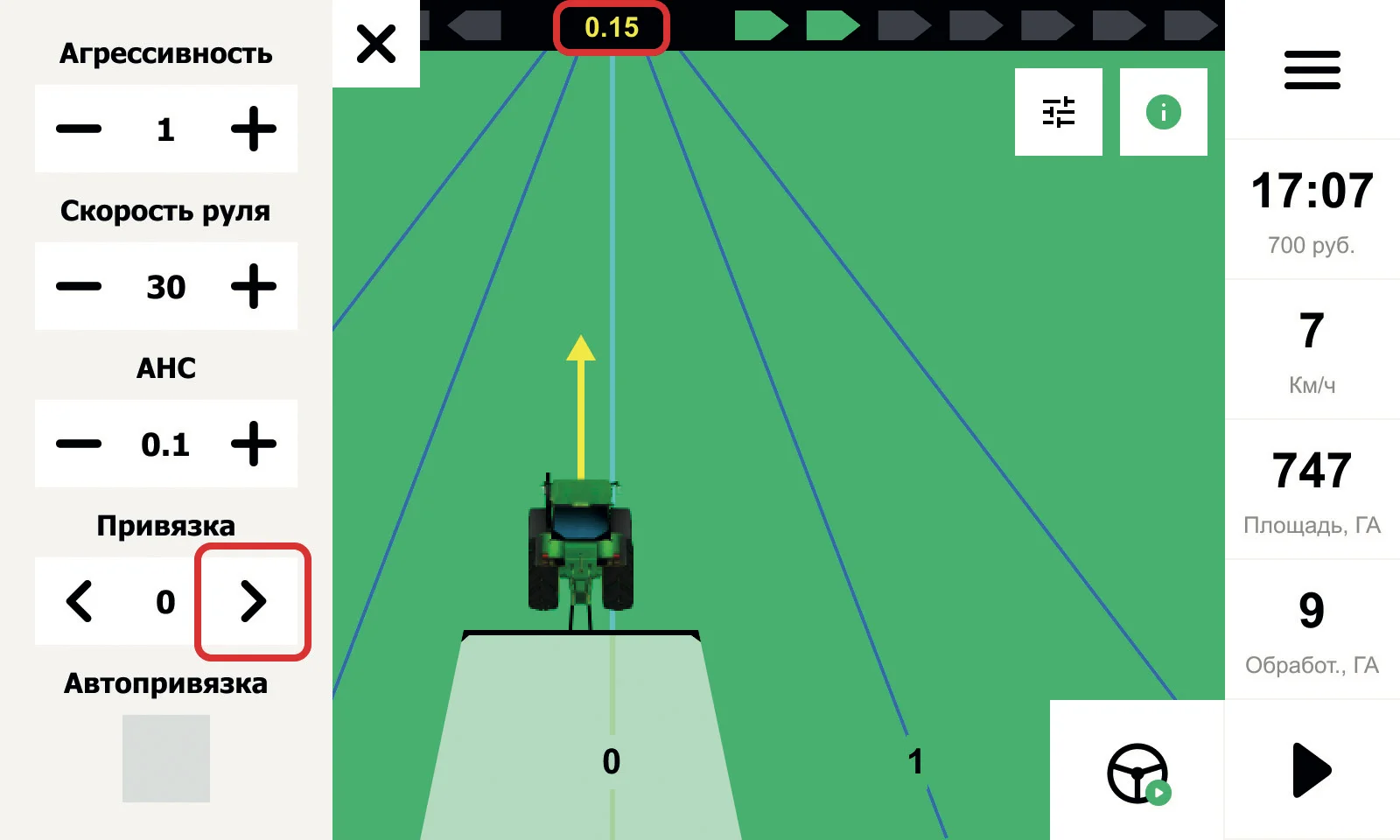
Рисунок 85. Регулировка отклонения — Привязка
В результате регулировки отклонения расстояние от траектории уменьшается (см. Рисунок 86).
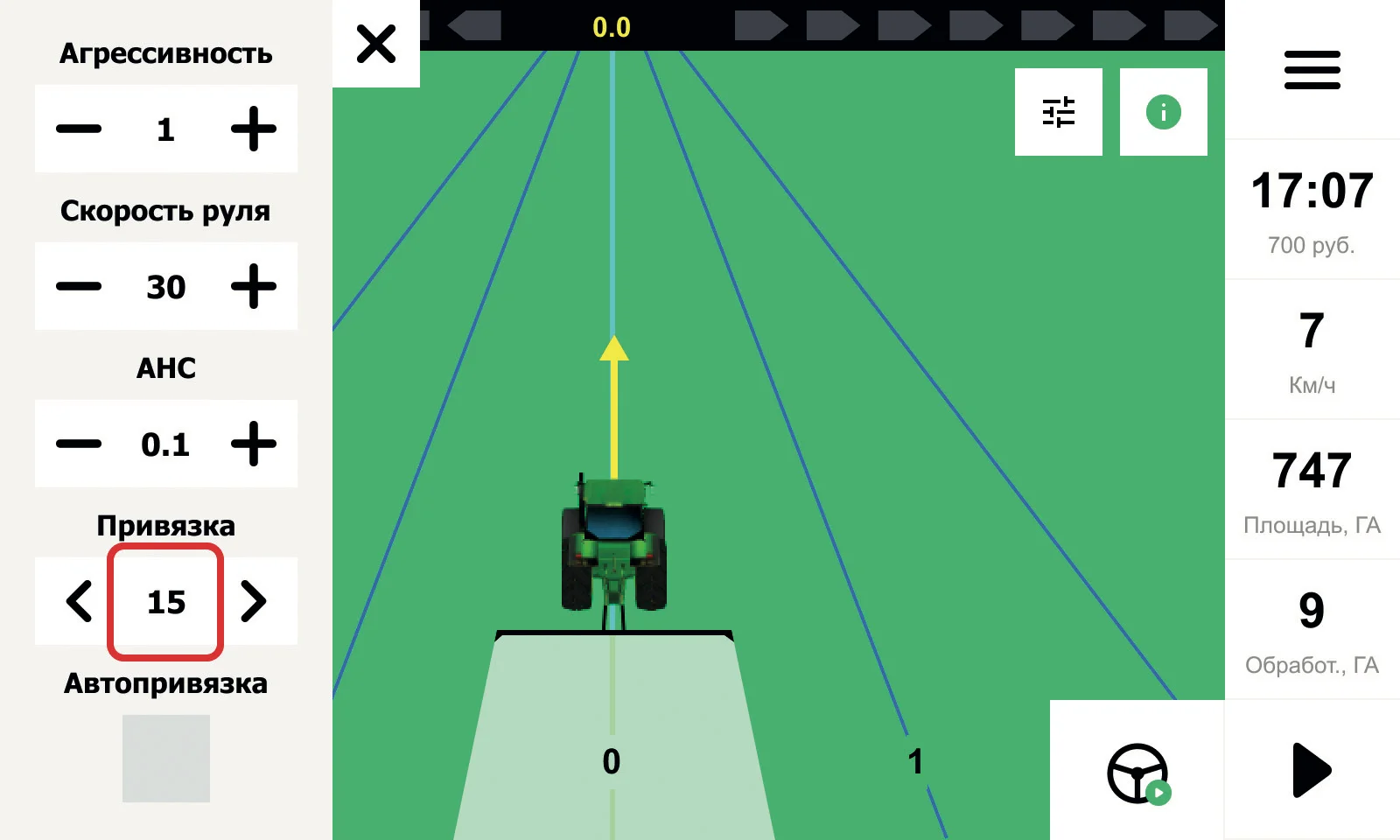
Рисунок 86. Регулировка отклонения — Привязка
Вариант регулировки № 2
После выхода ТС на траекторию движения установите флажок «Автопривязка» и продолжайте движение в автоматическом режиме до тех пор, пока значение параметра «Привязка» не изменится (см. Рисунок 87).
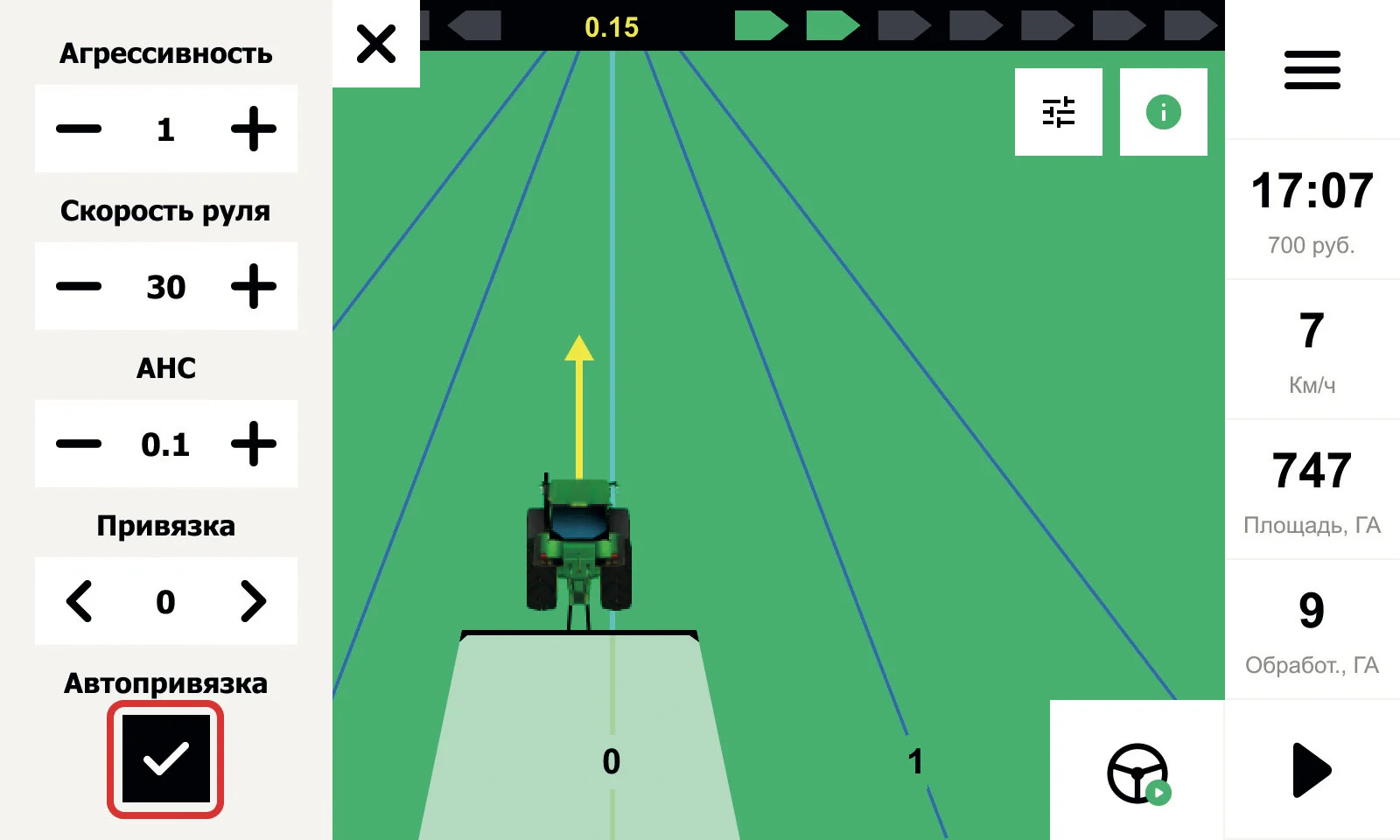
Рисунок 87. Регулировка отклонения — Автопривязка
После этого установите значение параметра «Автопривязка», равное 0.
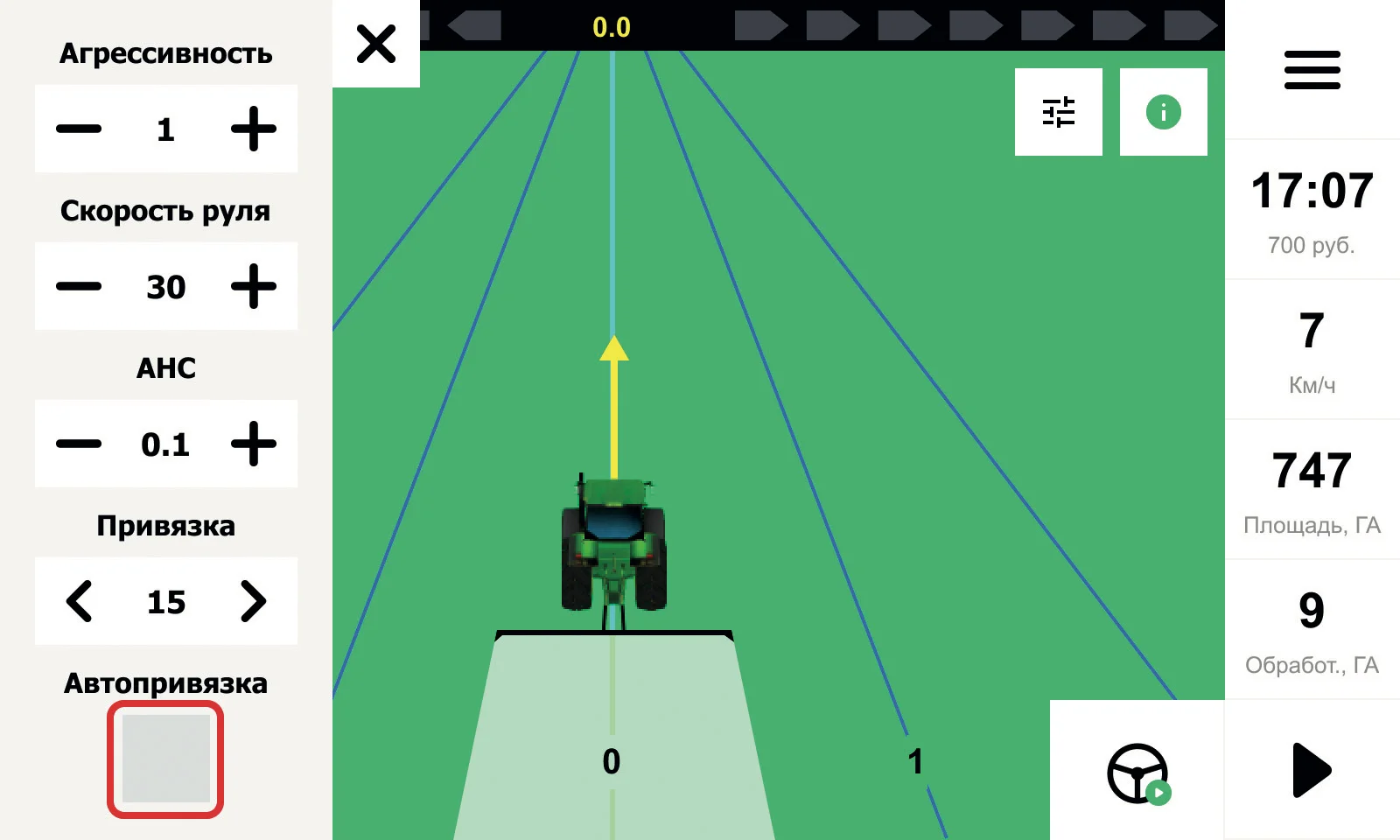
Рисунок 88. Регулировка отклонения — Автопривязка
12.6. Регулировка скорости руля
При высокой скорости руля возможно появление рывков мотора, приводящих к снижению комфорта оператора и высокой нагрузке на гидравлическую систему рулевого управления. Уменьшите значение параметра «Скорость руля» до комфортного уровня (см. Рисунок 89).
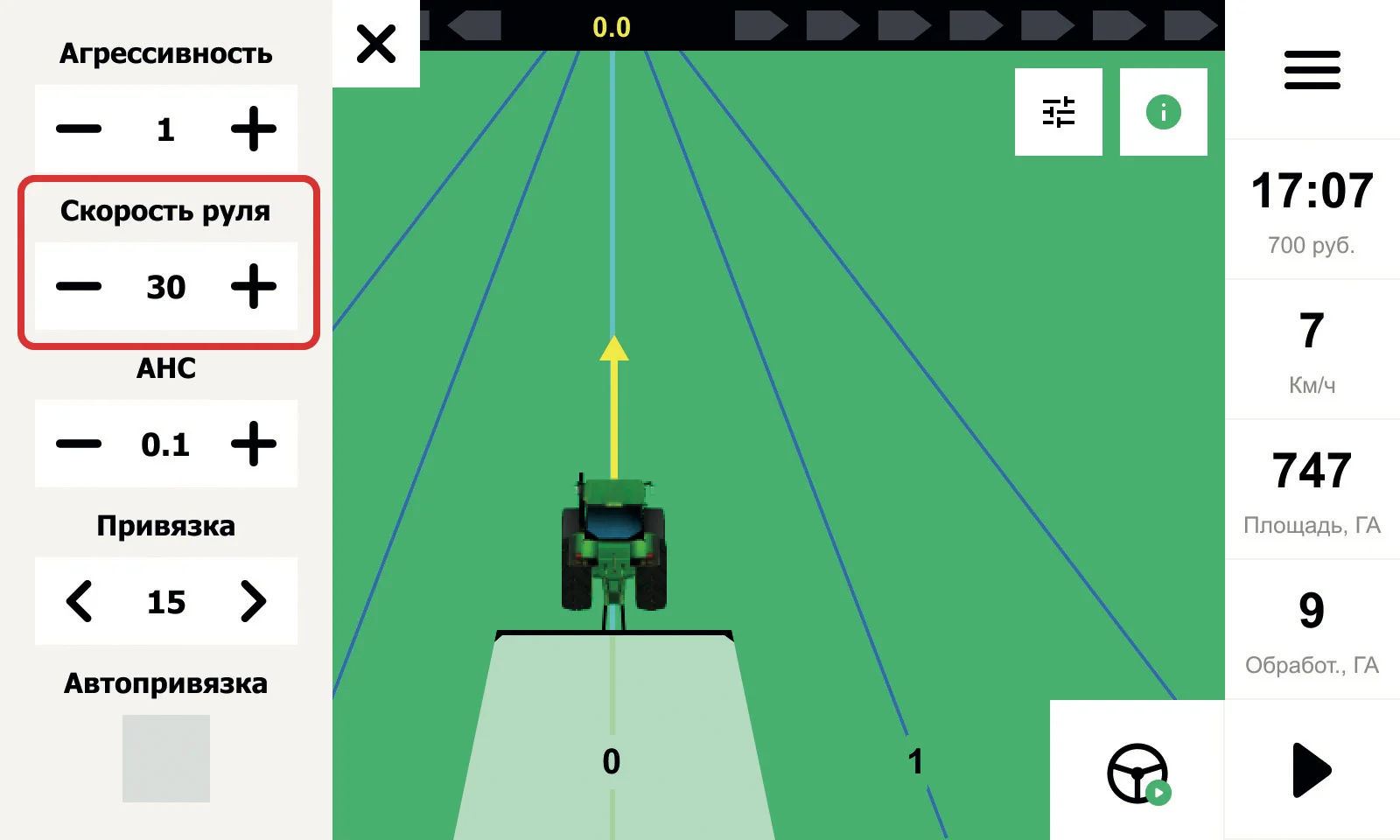
Рисунок 89. Регулировка скорости руля
Для заметок
Для заметок
Для заметок
Кампус™
Успехов вам и большого урожая!

8 800 250-03-40
support@campusagro.com
campusagro.com